
おそらく最安 | Canonのインクジェット複合機
コンビニのプリントサービスがあるから もう家庭用プリンターを持つ必要はないだろうな。
なんて思っていたのですが、やたらとスキャン・プリントの頻度が高くなる瞬間がでてきました。
コンビニのサービスは確かに便利。 なのだけど、プリント・スキャンの枚数が多くなると思わぬ出費になってしまいます。
今後も使用頻度が高い状態が続くかどうかは分かりませんが、コンビニに出向く手間や時間を考えるといっそ安いプリンターを買ってしまったほうが良いかも?と思い始めました。
早速 価格.com で調べて見たら最近の廉価モデルの安さにはすっかり驚かされました。
最安レンジは 「CANON の PIXUX TS3330」、「EPSON の カラリオ EW-52A」 の2機種あたりじゃないかと思います。
価格は常に変動するものですが、2021/9月の時点では CANONが “6600円”、 エプソンが “7480円”。
どちらもインクジェット複合機でスキャナ機能はもちろん、WiFi機能まで搭載されているという充実ぶり。
家庭用プリンター初期の頃のインクジェットプリンターの画質や価格をなんとなく知っている私にとってはどちらも十分以上のスペック。
正直どちらの製品にしても良かったのだけど、どうせなら触ったことが無いメーカーの方が良いということで「CANON PIXUS TS3330」を”Amazon”で購入しました。
購入のタイミングがとても良かったらしく価格.comの最安価格よりもさらに安い “6000円“で購入できてしまいました。 そんなことってあるんですね!
後になって Amazonの価格推移を確認できるブラウザーアドオン “Keepa” で確認してみたところ、この製品に関しては定期的に価格が下がるタイミングがあることがわかりました。
Keepaを先に知っていたら、たまたまではなく安値を狙って購入することができたと思います。
Amazonの商品価格チェックに便利なので “Keepa” オススメです 。
Ubuntu用 ソフトウェアダウンロード
実はCANONがLinux向けにもプリンター用のドライバーソフトウェアをしっかり用意してくれているので、ダウンロードしてきてインストールするだけ「これは簡単!」って終わりたかったのですが、いざやってみたら “ガッツリ” とハマってしまいました。
ハマりの原因や解決法は後にして、とりあえずソフトウェアのダウンロード方法から。
TS3330 Linux用
上記のリンクを開くと「プリンター用」と「スキャナー用」のソフトウェアが別々にダウンロードできるので両方ダウンロードする。
Ubuntuに導入するのでDebian用をダウンロード。
ダウンロードしたファイルは.tar.gz形式で圧縮されていてそのままでは使えないので解凍しておく。
導入手順
プリンター側の準備
上記のリンク先の内容を参照しつつ、プリンターの「電源をON」して「ダイレクト接続モード」にする。
先ほど解凍した時に作成されたフォルダ内に 「install.sh」 ファイルがあるのでコレを実行する。
Ctrl + Alt + T でターミナルを開いて cd コマンドで install.shのある階層へ移動するか、 GUIから innstall.shのあるフォルダを開いておいて右クリックから”端末の中に開く”を選択する。
続いて ./install.sh を実行すると下記のようになります。
ソフトウェアインストールなので途中でadminパスワードを要求されるので入力する。
YourUser:~/Downloads/Canon-printer-driver/cnijfilter2-5.90-1-deb$ ./install.sh

[sudo] User のパスワード:
==================================================
Canon Inkjet Printer Driver
Version 5.90
Copyright CANON INC. 2001-2019
==================================================

実行コマンド = sudo dpkg -iG ./packages/cnijfilter2_5.90-1_amd64.deb
(データベースを読み込んでいます ... 現在 303239 個のファイルとディレクトリがインストールされています。)
.../cnijfilter2_5.90-1_amd64.deb を展開する準備をしています ...
cnijfilter2 (5.90-1) で (5.90-1 に) 上書き展開しています ...
cnijfilter2 (5.90-1) を設定しています ...
libc-bin (2.31-0ubuntu9.2) のトリガを処理しています ...

#=========================================================#
#  プリンターの登録
#=========================================================#
続いて、プリンターの登録を行います。
プリンターを接続して、電源を入れてください。
ネットワーク接続で使用する場合は、プリンターをネットワークに接続してください。
準備が整ったら、Enterキーを押してください。
>

#=========================================================#
#  接続方法の選択
#=========================================================#
 1) USB
 2) ネットワーク
接続方法を選択してください。[1]2

プリンターを検索しています...
必要なファイルが展開された後、接続方法で 2) ネットワーク を選択するとネットワークからプリンターが発見されて接続完了! ・・・となるはずでしたが、このフェーズでどうしてもプリンターが発見できずハマり込んでしまいました。
ちなみにこの接続方法の項目はスキャナー用のソフトウェアの導入時には出てきまません。
なのでスキャナ用のソフトウェアは同じ手順でなんの問題もなく導入できます。
うちのデスクトップPCは Wi-Fiがありません。
なので、ホームルータとは有線LANケーブルで接続されています。
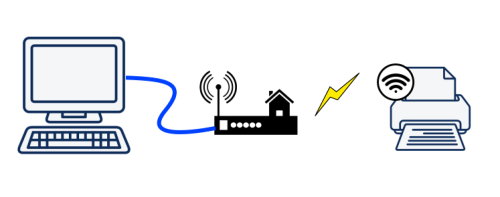
Wi-Fi経由のダイレクト接続は、ルーターを経由せずWi-Fi機器同士が1対1接続(PtP)できる機能だったと思います。 なので、WiFi機能のないデスクトップPCとはダイレクト接続することができません。
さらに、このプリンターは操作パネルにルーターへの接続を設定する機能が用意されていないためプリンター側からも解決不能。
多分ノートPCがあれば解決できるハズなのだけど、あいにくとデスクトップPCのそばに置いていないのでその手も使えません。
ひとしきり、ネットを調べてみましたが同様の環境で解決できたという事例は見当たりませんでした。
スマホ用 アプリ
「最悪USB接続するか・・・」と諦めかけた時に、スマホの存在を思い出しました。
スマホなら当然 WiFiが搭載されてます。
実は Canonさん スマホから直接プリントするためのアプリが用意してくれてます。
Canon PRINT Inkjet/SELPHY
早速インストールしてみました。
アプリからしっかりプリンターの接続設定をすることができて、プリンターを無事 WiFiルーターに接続することができました。
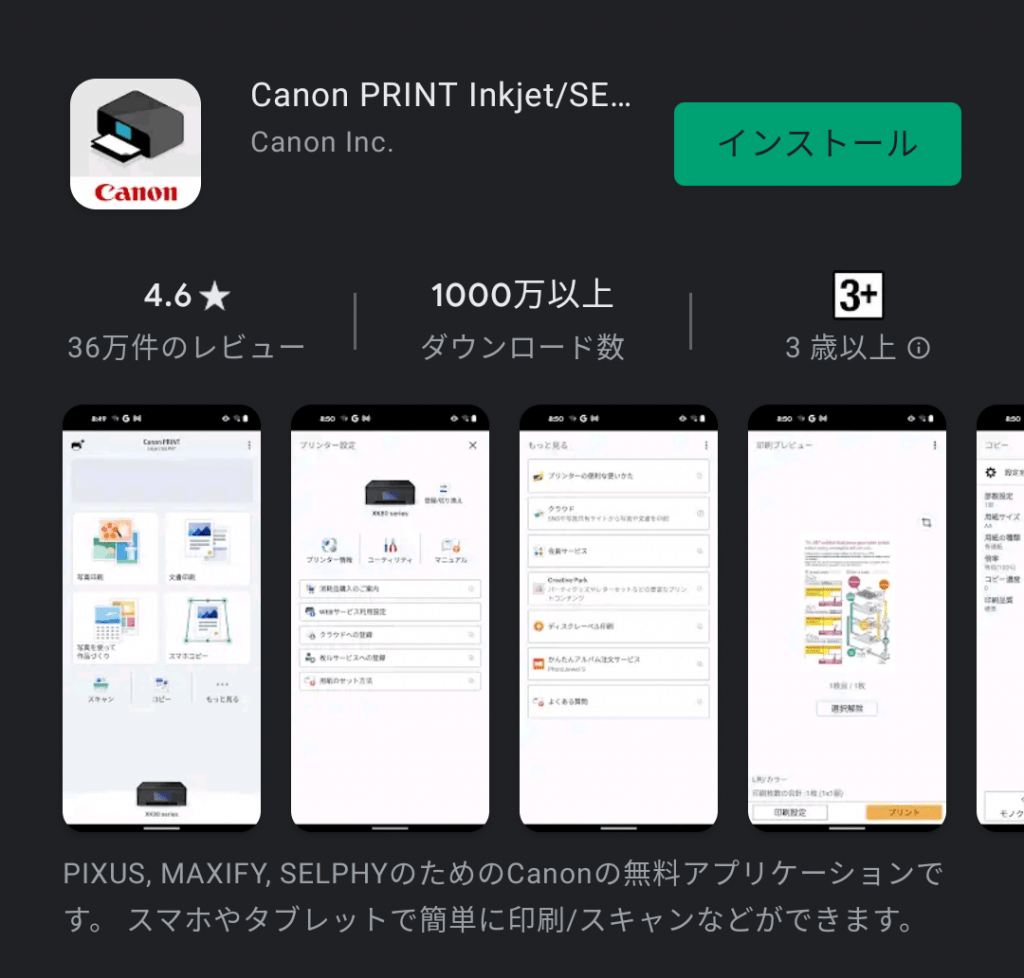
GooglePlayで Canon を検索すると簡単に見つかりました。
設定手順
この設定手順ではスマホをルーターへ接続するように書かれているが、初回設定時の接続先はプリンター本体でないとダメなので注意!
プリンター側を操作してダイレクトに設定すると、スマホのWiFi接続先に”Canon_ij_83350_TS3300series”の表示が見つかるようになるのでそれを選んで接続してからアプリ操作を進める。
下図の赤枠をつけているものを選択して接続する。
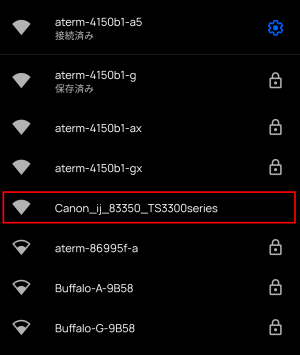
プリンター側を操作してダイレクトに設定すると、スマホのWiFi接続先に“Canon_ij_83350_TS3300series”の表示が見つかるようになるのでそれを選んで接続してからアプリ操作を進める。
下図の赤枠をつけているものを選択して接続する。
WiFi PtP (Point to Point) 接続
接続先の Wi-Fiがインターネットへ接続していない場合、それまでインターネット接続ができていたSSIDへ勝手に接続を切り替えてしまいます。
アプリの操作中に接続先が勝手に切り替わっていないかよく注意する必要があります。
勝手に切り替えられたことに気づかず操作していて、うまく設定ができなくて悩みました。
Wi-Fi接続ができたら、後はアプリのステップにしたがって設定を進めていくだけです。

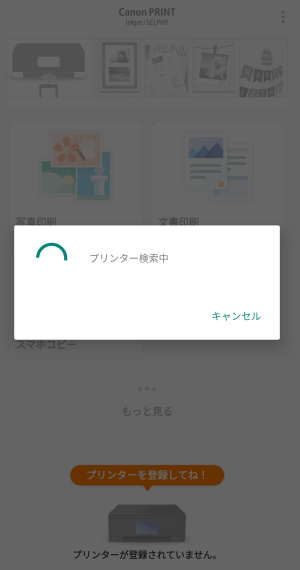
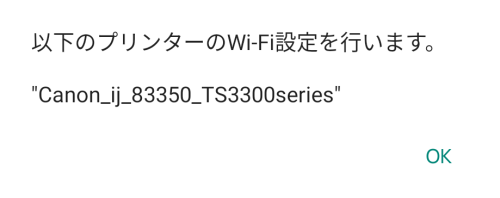
プリンターが検出できた後は、プリンターの接続先を選択
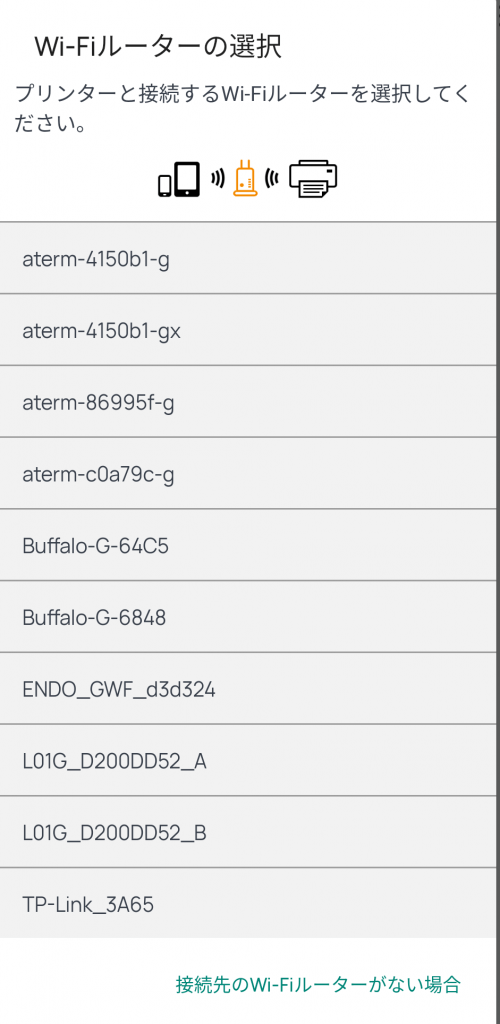
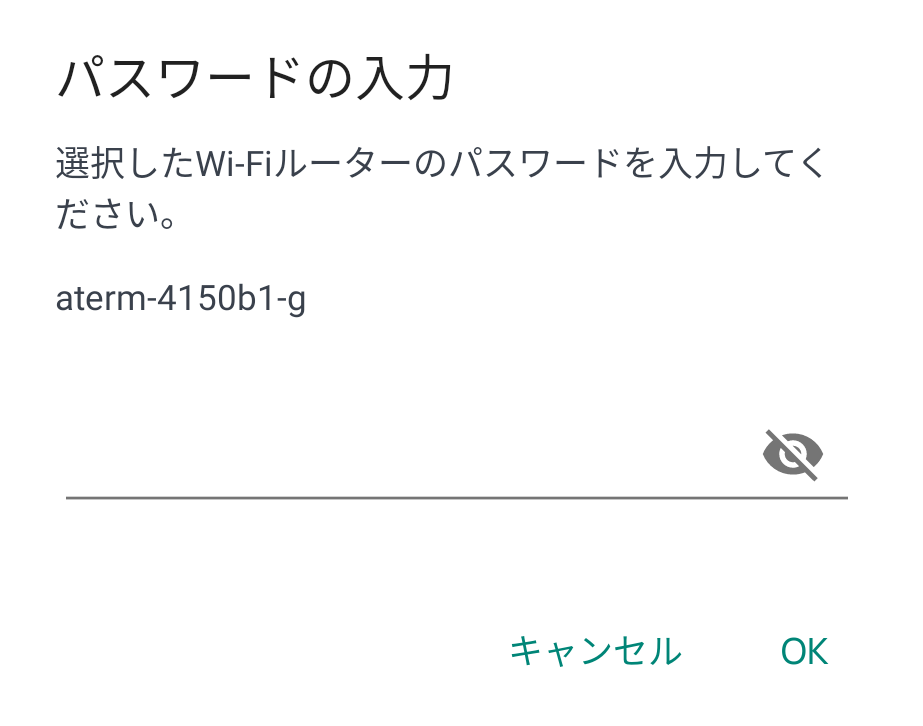
表示されたリストから 正しい SSIDを選択して パスワードを入力してホームルーターへ接続させます。

プリンターがルータに接続できさえすれば、問題解決。
もう一度 Ubuntuで「install.sh」を実行したらすんなりプリンターを発見して接続することができました。
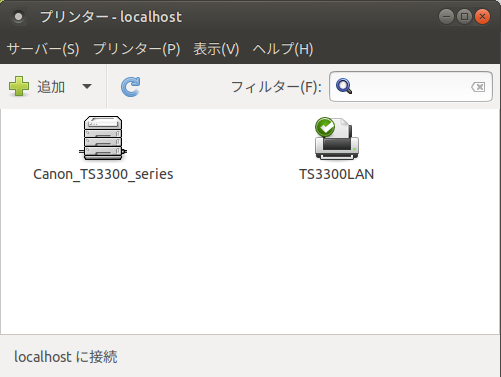
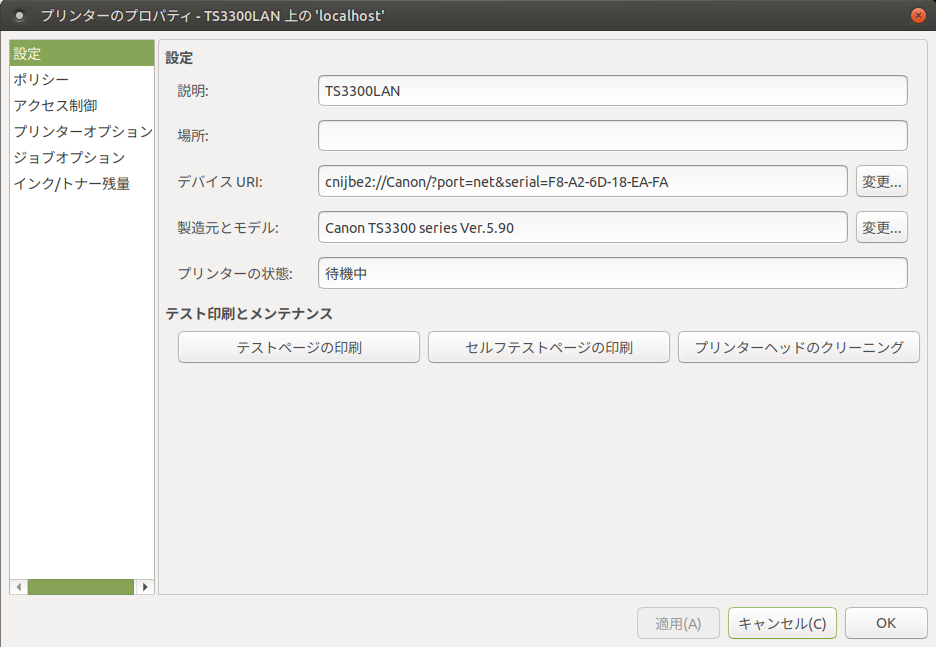
ドキュメントスキャナーのソフトウェアからもしっかりプリンターが認識されています。
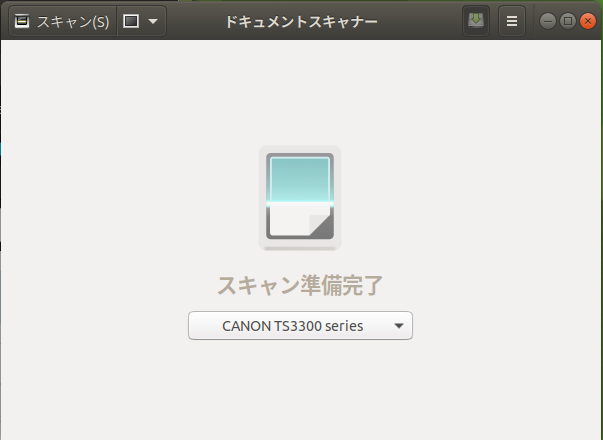
さっさとあきらめてUSB接続すればよかったのかもしれませんが、どうにか WiFiを利用して設定することができました。
調べたり試したりとかなり時間がかかってしまいましたが、無事にプリントもスキャンもできるようになりました。
スキャンソフトがシンプルで画像読み込み時にあれこれ加工ができないのは少し気になるところですが、とりあえずはスキャンできるので良しとしましょう。
時間やコストを気にすることなく、手元でプリント、スキャンできるのはやっぱりいいですね。
おまけ
いろいろと調べる間に、最新のプリンター用ソフトウェアを提供してくれるリポジトリを見つけました。
非公式?かもしれませんが、このリポジトリを追加しておくとソフトウェアの新しいバージョンが公開された時に いつもの apt upgrade から アップデートできるようになるのでかなり便利になると思います。
sudo add-apt-repository ppa:thierry-f/fork-michael-gruzSynaptic からなら “canon” を検索して 「cnijfilter-common」や「cniffilter2」などが導入されているのが確認できると思います。
まとめ
- 初期設定のために 「Wi-Fi ダイレクト接続 (PtP)」 が 必須
- WiFiが標準搭載されている 「ノートPC もしくは スマホ」 が 必要
最後までありがとうございました。
今後も気になったネタを調べてハマると思いますのでまた次回別の記事でお会いしましょう。
それではまた!
コメント