
WPvivid プラグインの導入
「WPvivid」は簡単操作でWordpress環境をバックアップできる無料で使えるプラグインです。
今回はWPvividを使って環境のバックアップを取ってみます。 まずはプラグインの導入から
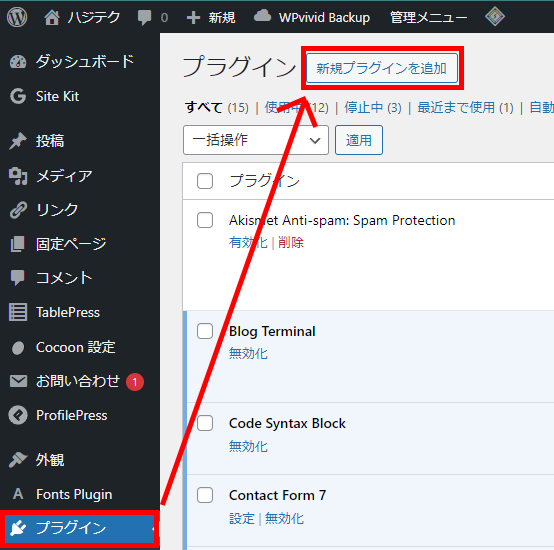
WordPressの管理画面から プラグイン>新規プラグインを追加 を選択
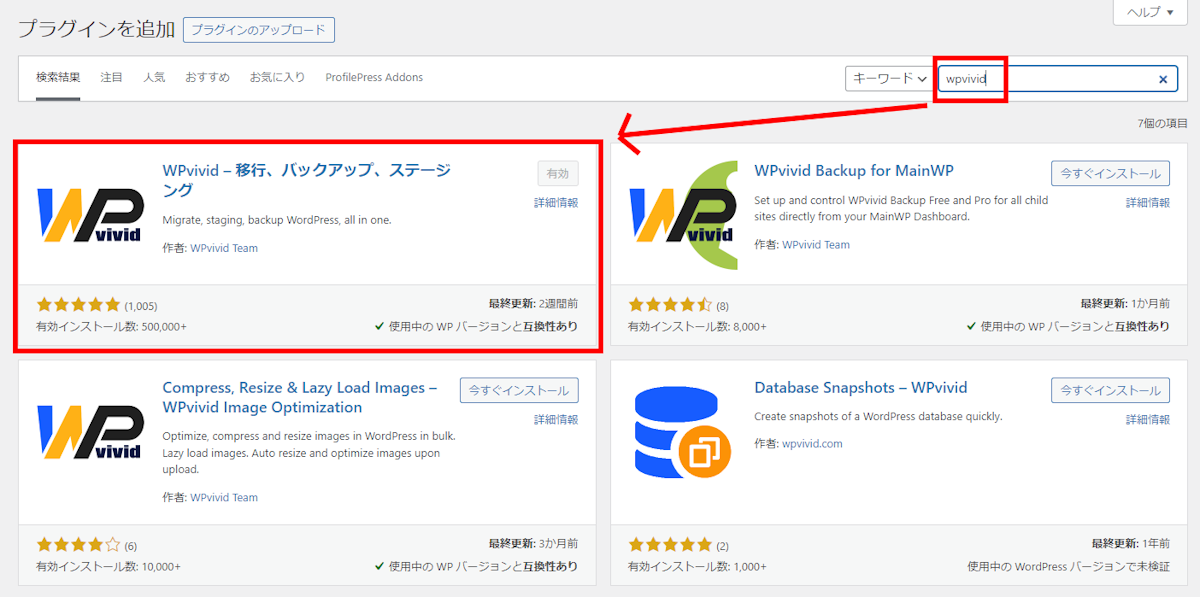
右上の検索欄でwpvividを検索するとWPvividに関連するプラグインがいくつか表示されますが、今回導入するのは「WPvivid – 移行、バックアップ、ステージング」というプラグインです。 一つ目に表示されると思うので迷うことはないと思いますが、画像も貼っておきます。
WPvividでWordpressのバックアップ
インストールが終わったらWPの管理画面のメニュー(画面の上と左)両方にWPvivid Bcakupの項目が増えます。
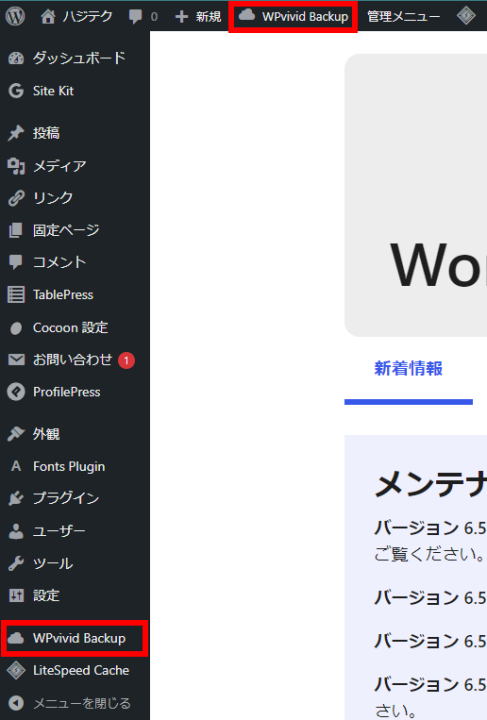
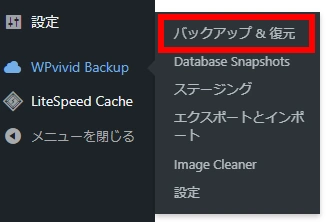
バックアップするためにメニューから「バックアップ&復元」を選択します。
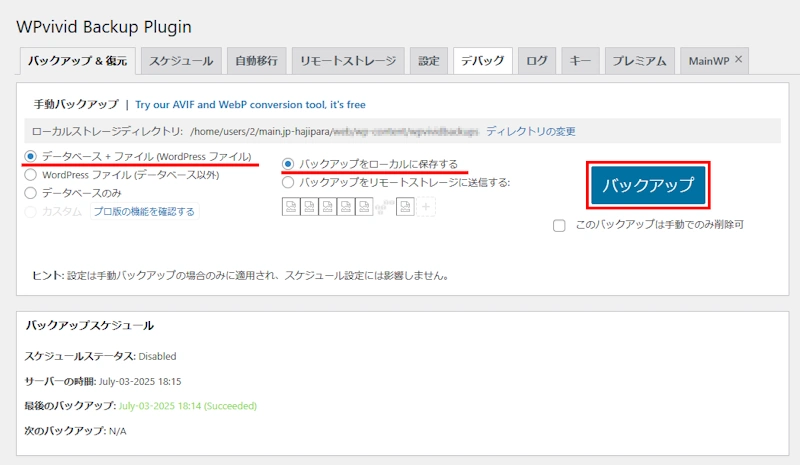
バックアップ&復元の操作画面が表示されたら、赤線の部分を確認して問題なければバックアップをクリックします。
左側はバックアップファイルに含めるファイルの選択です。
標準でデータベース+ファイル(WordPress ファイル)が選択されていると思います。
通常はこれを選択しておけば問題ないと思います。
右側はバックアップファイルを保存する場所の指定です。
ローカルはWordpressを導入されているレンタルサーバーに保存する設定です。
ローカルストレージディレクトリで指定されている場所にバックアップファイルが保存されます。
バックアップには保存するための容量が必要ですので、バックアップの実行前に空き容量に余裕があることを確認してください。
今回は手動バックアップ以外は試していませんが、スケジュールを設定して定期的なバックアップをすることもできます。
また、リモートストレージを選択すると、Google DriveやDropbox、OneDrive、Amazon S3、FTPなどを指定して外部のクラウドや別のサーバーを指定して保存することもできるようです。
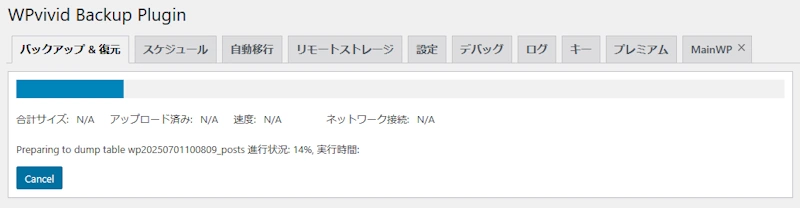
バックアップボタンをクリックすると進捗を示すプログレスバーが表示されるので完了するまでしばらく放置します。
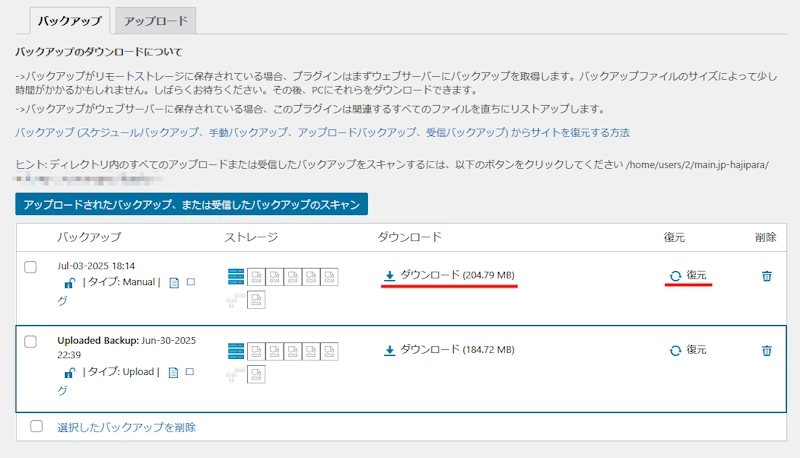
バックアップの完了後、画面を下にスクロールするとバックアップしたファイルが表示されます。
今回は2つ表示されていますが、上側が今回作成したバックアップで下側は以前別のサーバーで取得したファイルをアップロードしたものです。
赤線をいれたダウンロードをクリックすれば、バックアップファイルを操作しているパソコンにダウンロードすることができます。 私の場合はそもそもの投稿数が少ないので200MB程度のサイズでファイルが1つだけでしたが、画像や投稿数が多い方はバックアップファイルが複数のファイルに分割されて作成されるかもしれません。 ダウンロードをクリックした後に複数のファイルが表示された場合はすべてのファイルをダウンロードするようにしてください。
ローカルバックアップでは作成されたバックアップファイルによってサーバーの容量を圧迫しますので、直近のもの以外はできるだけ消すようにした方ががいいと思います。
万一に備えて必要なものはダウンロードして別途保管しておくのがいいと思います。
バックアップファイルからの復元
過去のバックアップファイルからデータを復元するには右側の復元をクリックします。
サーバーの引っ越しで利用する場合には、事前にWordpressをインストールして、WPvividプラグインを導入した環境を用意しておきます。
WPvividのアップロードタブからバックアップしておいたファイルをアップロードして復元させることで、以前の環境を丸ごと復元(引っ越し)させることができます。
このサイトの引っ越しもWPvividで行いました。
復元後に以前に設定していた参照指定(リンク)を全部指定し直さなければならないと思っていたのですが、WPサーバー内の相対リンク指定については新しいドメイン環境に合わせて自動的に調整をしてくれるようでとても助かりました。
余談ですが、サイトの引っ越しをする前にはできるだけトラブルを避けるために移転前のサイトのWordpressのバージョンと移転先にインストールしたWordpressのバージョンを揃えておいたほうが良いかもしれません。
特に事情がない限りはその時点での最新バージョンに揃えると良いと思います。
あとがき
サイトの引っ越しはレンタルサーバー側で専用のツールが用意されていたのですが、試したところエラーがでてうまくいきませんでした。
サイト引っ越しを始めて行うので、なにか別の形でカンタンにできるものがないかと探していたところWPvividに行き着きました。
このプラグインのおかげでとても簡単に丸ごとバックアップをとることができて、別サーバーへのサイトの引っ越し作業もカンタンにできました。
実際に作業をやってみて、サーバーの切り替えによって管理画面の使い勝手が全然違う形になったことが一番のつまづきポイントでした。
以前利用していたレンタルサーバーではサーバーの管理画面のUIがリッチで何をするにもグラフィカルで初心者にもわかりやすかったのですが、引っ越し先のサーバーはかなりシンプルなつくりになっていて少々とっつきにくく、完全な初心者には不向きな感じがしました。
大抵の事柄は先人が記事化してくれているので検索すれば情報に行き当たると思いますが、検索して必要な内容が書かれている記事を見つけるのも初心者にはハードルが高かったりするわけです。 最近はAIの力で多数のサイトから、必要そうな内容を拾い上げてくれるようになってきていて随分と便利になったものだと感じます。
WordPressを引っ越し後にエラーが表示されていたので調べてみたら、以前設定していた reCAPTCHA の設定を解除せずバックアップしてしまっていたことが原因だったのですが、今回の内容とは趣旨がずれますので割愛します。 また別のページで解消法などを書き起こせれば良いなと思っています
個人的にはブログもほとんど更新していませんのでバックアップも適当で良いと思っているのですが、みなさんは万が一の事故でデータを失って痛い目に合わないために定期的にバックアップしてくださいね。
またそのうちになにか書くと思うのでそちらでお会いしましょう。
それではまた!
コメント