
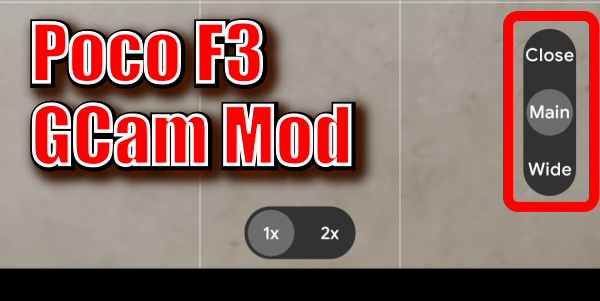
GCamとは
Google純正カメラアプリのことです。
Gcamをベースに有志の開発者たちによって様々な改良や機種ごとの調整などがされたものは Gcam MOD と呼ばれています。
今回は Xiaomi の Poco F3 に対応する Gcam MOD を紹介します。
Xiaomi 純正カメラでいいのでは?
出来の良い純正カメラアプリがあるのにわざわざGCam使う意味あるの?
それはもっともな疑問だと思います。
純正OSのMIUIを使っている場合は、あえて GCamを使うメリットはあまりないのかもしれません。
ですが、カスタムROM導入した場合はXiamiの純正カメラが利用できなくなってしまうので何か別の優秀なカメラアプリが必要になってきます。
Androidスマホは「カメラレンズの数、ワイド・マクロの構成、センサー画素数」などが独自構成になっていてメーカーやモデルによって大きく異なっているケースがほとんどです。
そのため、汎用のカメラアプリではモデル固有のレンズの切り替えなどには対応することができません。 これはGooglePlay からインストールできる 純正のGCamアプリでも同様です。
せっかくカメラとしていろいろなレンズが搭載されているのに使うことができないのでは魅力が半減してしまいます。
GCam MOD は カスタムROMのカメラ問題を解決してくれる救世主のような存在かもしれません。
もちろん MIUIでも使うことができるので、純正のカメラと比較してみても面白いかもしれませんね。
GCam MOD の ダウンロード と インストール
Gcam MOD は 非常に多くの開発者によって改良されていて、とてもたくさんのバージョンが存在します。
GCam Hub というサイトで これらを一手にまとめて公開してくれています。
https://www.celsoazevedo.com/files/android/google-camera/
今回は Nikitaという開発者の方が作っている GCam MODが Poco F3 で使えて 優秀そうなので利用することにします。 GCam MOD には XML という機能を追加するための Configファイルが適用できるものとそうでないものがあります。 今回利用するものはConfigファイルが適用できるものです。
下のリンクを開いて、最新版の 「APKファイル」と「Configファイル」の両方をダウンロードします。
https://www.celsoazevedo.com/files/android/google-camera/dev-Nikita/
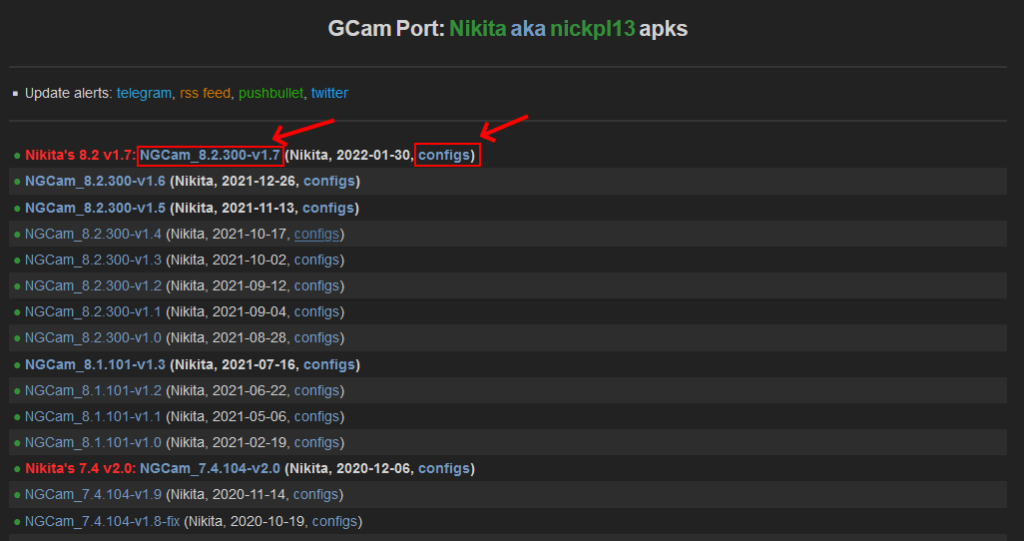
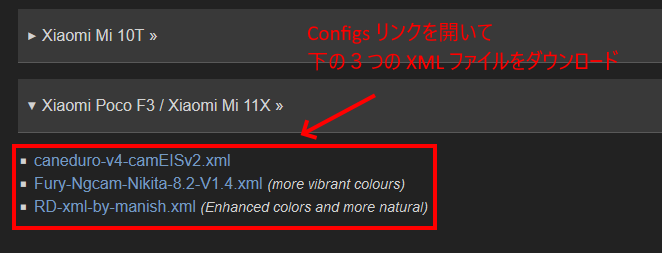
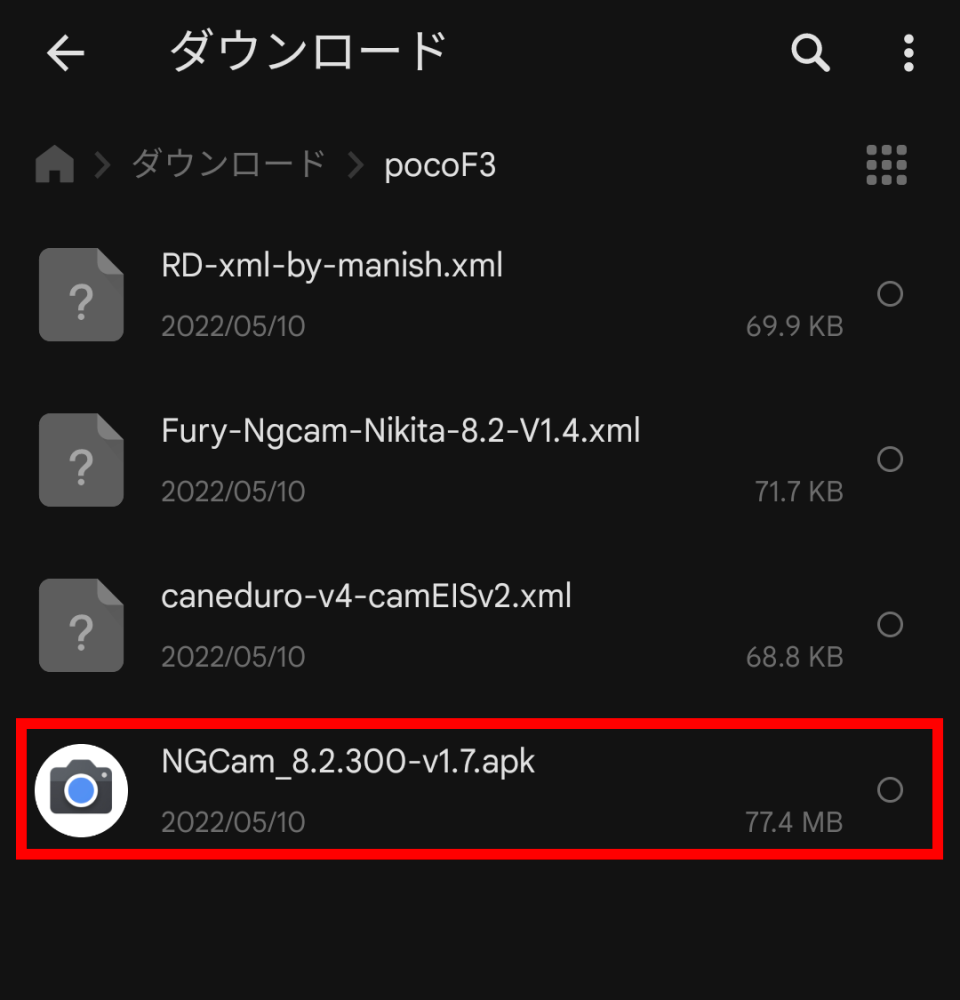
PCでダウンロードした場合は、USBケーブルで接続するなどしてスマホの Download フォルダなどにデータをコピーしてください。
ファイルマネージャー(エクスプローラー)から ダウンロードしてきた NGCam_8.2.300-v1.7.apk をタップしてインストールします。
APKファイルをローカルでインストールする場合、ファイルマネージャーに許可が必要になるので許可します。
許可出来たらもう一度ファイルマネージャーからAPKファイルをタップしてインストール。
- ファイルマネージャーからAPKファイルをタップ
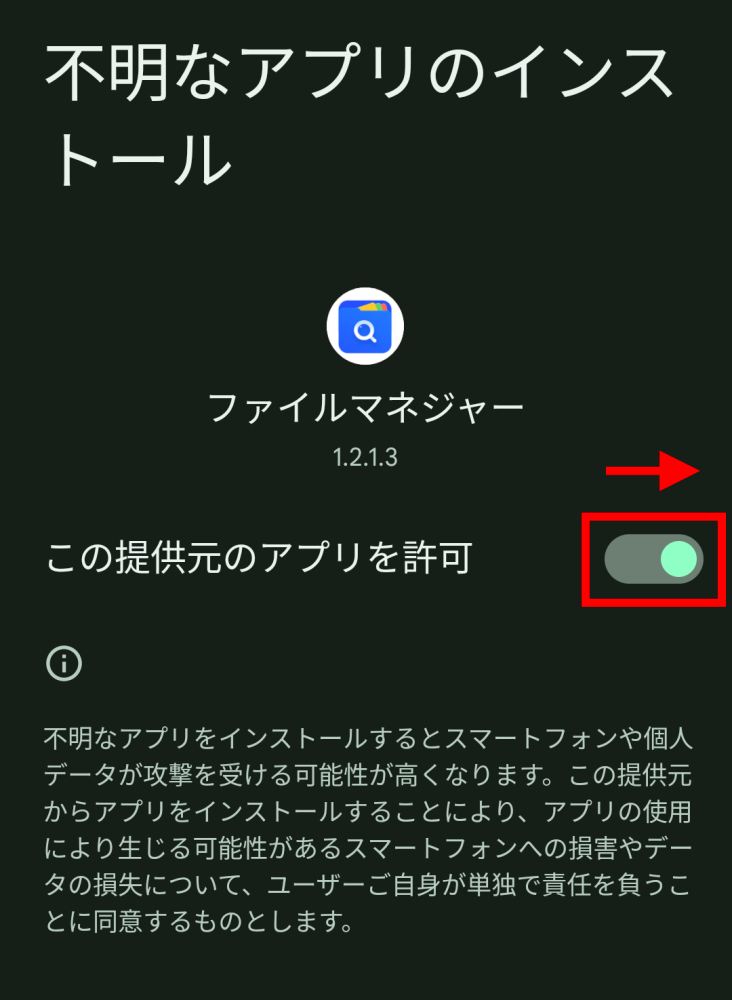
- ファイルマネージャーにAPKインストールを許可します。
XML Configファイルの適用方法
ステップ 1
- カメラ もしくは Camera という名称でインストールされたGCamアプリを起動する。
- 上部の下向きの「 v 」アイコンをタップしてファンクションを開く。
- さらに右下の「歯車」アイコンをタップして設定を開く。
- 設定を一番したまでスライドして「configs」をタップして開く。
- saveをタップして現在のデフォルト状態を「.xml」として保存させて、xmlファイルが格納されるフォルダを自動生成させる。
たくさんインストールしてどれだかわからなくなってしまったら、アプリの情報からバージョンを確認しましょう。
後でわからなくならないように、インストール直後に名称を変更しておくのがオススメです。
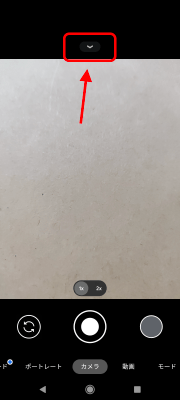
- カメラという名称でインストールされたGCamを起動する。
- 上部の下向きの「 v 」アイコンをタップしてファンクションを開く。
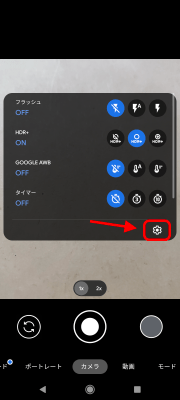
- 右下の「歯車」アイコンをタップして設定を開く。
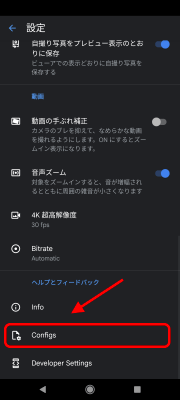
- 設定を一番したまでスライドして「configs」をタップして開く。
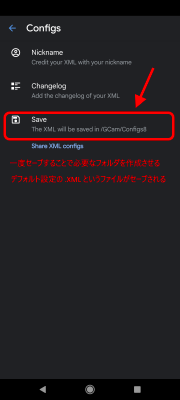
- Saveをタップしてデフォルト設定ファイル「.xlm」をいったん保存する。
- するとconfigファイルが格納されるフォルダが自動生成される。
ステップ 2
- ファイルマネージャーでダウンロードしてきた xmlファイルを「 /GCam/Configs8 」へコピーする
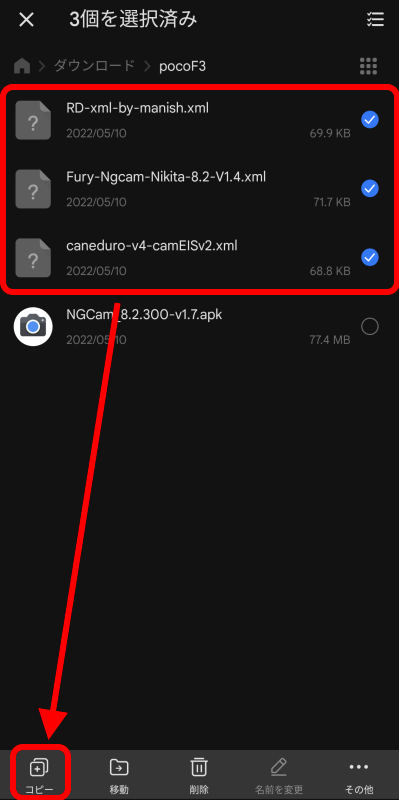
ダウンロードしたXMLファイルをコピー
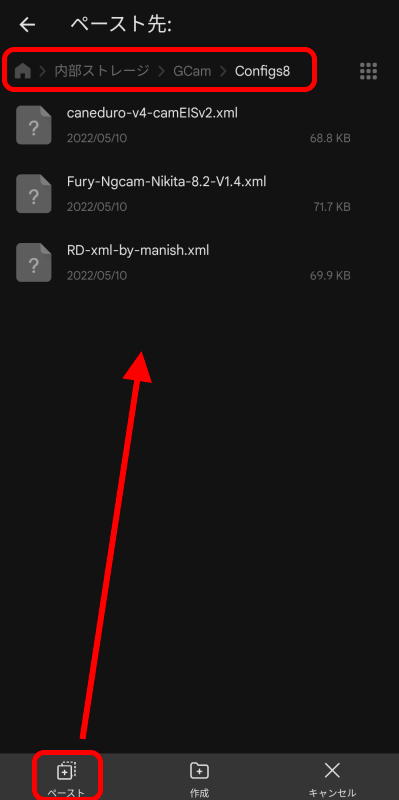
/GCam/configs
に ペースト
ステップ 3
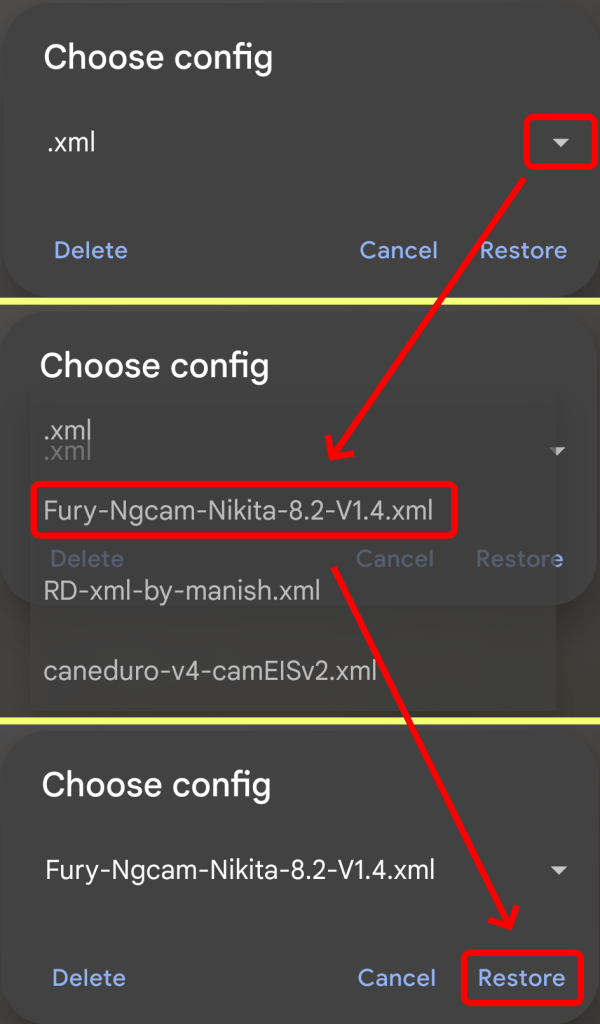
- 「”シャッターボタン” と ”ギャラリーボタン”の間」の何も表示がない部分をダブルタップ。
- 下向き三角をクリックしてリストを表示
- 使いたい xmlファイルを 選択して Restore をタップ
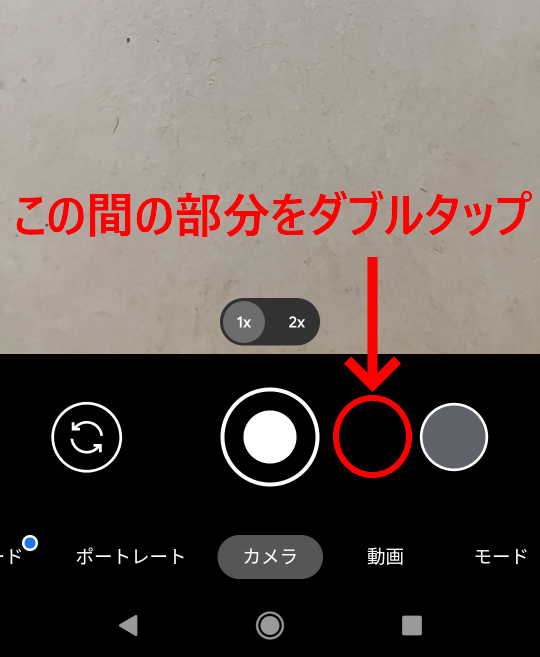
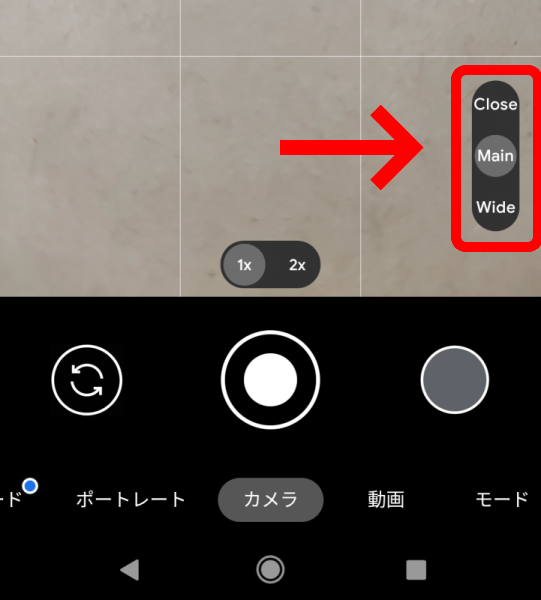
撮影画面の右下付近にカメラレンズの選択ボタンが表示されたら成功。
GCam MOD 簡易な撮影機能確認
導入したGCam MOD を 光量の足りない室内環境ですこしだけ確認をしてみました。
どんな機能があるか確認するのが目的なので、撮影した画像や動画はのせてません。
録画し忘れましたが「動画モードでもレンズを切り替えることができます」。
ただし「動画モードでレンズを切り替えるとレンズ切り替えボタンが消えて出てこなくなる」ので注意してください。カメラなど他のモードへ移行すると選択ボタンが復活します。
(今後の修正に期待したい)
光学ズームこそないものの、パッと使いたいときに使えてなおかつ綺麗に撮れる。
そりゃ半端なコンパクトデジカメが売れなくなるわけよ。
マクロレンズ (500万画素)
接写でフォーカス
10xまでズーム
純正アプリは 2xズームまでだった と思うのでかなり拡張されている印象。
500万画素だけど、被写体までの距離が近いので10xでも案外ボケずにくっきり見える印象。
使い方次第で面白い感じの写真が撮れそう。
メインレンズ (4800万画素)
適当な被写体にフォーカス
10xまでズーム
さすが画素数が高いだけあって、デジタルズームなのにかなりハッキリ見える。そうそう使うことはないにしてもあると嬉しい。
画素数に関してはもはや十分すぎるレベル。
広角レンズ (800万画素)
若干距離調整してフォーカス
10xまでズーム
画角が広がるけど画面端の歪みは大きくなる。
800万画素だとさすがにズームは厳しい。
広角はもう少し画素数が欲しいところ。
とはいえ、広い画角が目的なのでズームなんて使わないかも
動画モードに切り替え
ズームは 3x まで に制限される。
動画モードはやはり静止画より画角が狭くなる。
スローモーション撮影時の選択オプション
「1/4 と 1/8」の2種類。
1秒間あたりの撮影コマ数を増やして撮影するモード。
タイムラプス撮影時の選択オプション
「1x / 5x / 10x / 30x / 120x」の5種類。
スローモーションとは逆に撮影コマ数を減らして撮影するモード。
手ブレ補正機能の選択オプション
「標準 / 固定 / アクション / シネマティック」の4種類。
手持ちで簡単に撮影したいときも手ブレを強力に補正してくれるのでとてもありがたい。
ソフトウェアの進化ってほんとにスゴイですよね。
画面内をタップしてフォーカスの応答速度をチェック
速さも十分で 背景がしっかりボケるのも確認できました。
動画撮影時にもオートフォーカスの追従性が高くて非常に良いです。


コメント