

- こちらのページに書かれている内容の実行は端末の改造行為になります。
- 実行した場合メーカーの保証が受けられなくなります。
- 相応のリスクを伴いますので、Android端末の改造自体を推奨するものではありません。
- 参考になさる場合は「自己責任」でお願いします。
- 何らかの問題が発生したり、端末が動かなくなったとしても責任は負いかねます。
Magisk とは
Androidスマホ の Root化に使うツールです。
ロゴデザインがめちゃくちゃ奇抜なので一度見たら忘れないと思います。
昔は Super SU というツールを使っていたような気もするのですが、今は 「Magisk」 が 定番です。
ダウンロード
Magisk は Githubで公開されているオープンソースのツールです。
下記からダウンロードができます。
https://github.com/topjohnwu/Magisk/releases
気づいたら v25.0 がリリースされていました。
Assets の中にある、「Magisk-v25.0.apk」 をダウンロードします。
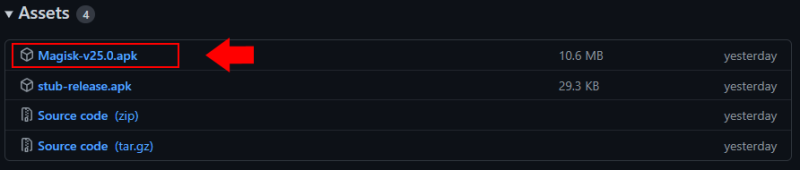
Magisk の インストール方法
APKファイルは Andoroid上で実行することでアプリをインストールできるファイルです。
Magisk.apk の場合も Magisk Maneger という管理用のアプリがインストールできますが、この方法ではRoot化は完了できません。
ダウンロードしてきた APKファイルは 外部SDカード もしくは Root化する端末(Poco F3)の Downloadフォルダなどにコピーしておきます。
Root化するためには、TWRP から Magisk をインストールする必要があります。
TWRP の 導入方法は以前に書いたものがありますのでそちらを参照してください。

いったんスマホの電源をオフにした後「音量上げボタン 」を押したまま 電源ボタン長押しで起動させてください。 TWRP の ロゴが表示されるまで「音量上げボタン」は押し込んだままにします。
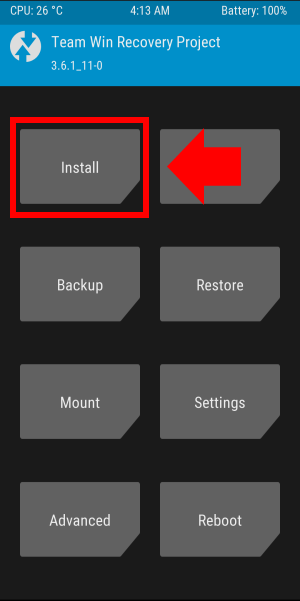
TWRPが起動できたら、「Install をタップ > インストールするファイルの選択 > スワイプで実行」 します。
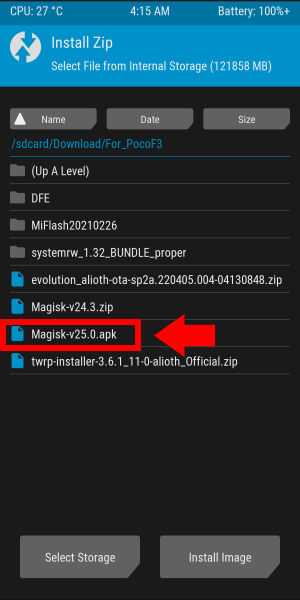
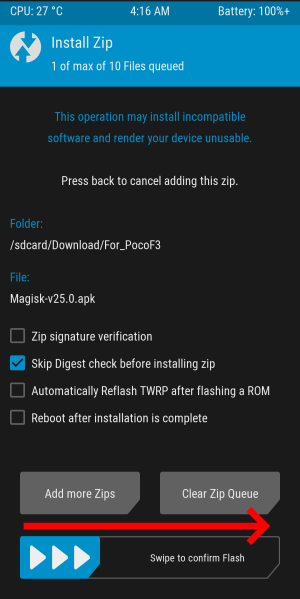
コマンドの文字列が流れて、Successful の表示が見えたらOK。
以前はTWRPからインストールする場合 .zipファイルが必要だったと思うのですが、いつの間にかAPKファイルにも対応したようです。
Magiskの更新履歴をみたところどうやら v22.0頃から?
もしAPKのままではインストールがうまくいかない場合は、ファイルの拡張子を「.apk → .zip」へ変更して試してみてください。
次に Reboot から「 System」を再起動させます。
Android OSが起動できたら、Magisk Manager アプリを起動させて状態を確認してみましょう。
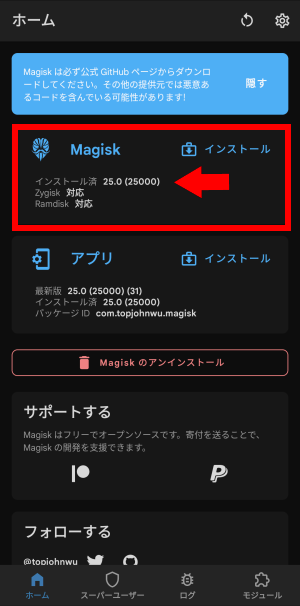
Magisk Managerを起動させて赤枠で囲ってある Magiskのセクションを確認します。
写真のように、インストール済 でバージョンナンバーが表示されていれば成功しています。
さらに念を入れて Root化されているかどうかを確認するには 「Root Checker」 というアプリを使うと便利です。
検索で表示されたツールどれでも問題ないと思うのですが、私は下記のリンクの物を使っています。
https://play.google.com/store/apps/details?id=com.joeykrim.rootcheck&hl=ja&gl=US
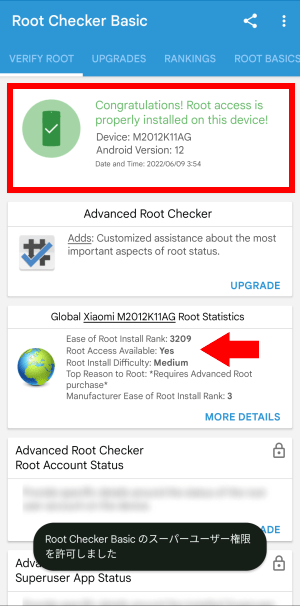
Root Checkerアプリを起動させてチェックしようとすると、Magisk がRoot Checkerアプリに 「Rootアクセス (スーパーユーザー権限) を許可するかどうか」聞いてきます。
「許可」をしてRootアクセスに成功すると、このような画面が表示されます。
赤枠で囲った部分や、矢印をつけた部分でRoot化が成功していることが確認できます。
Zygisk
一部のアプリでは Root化されているかどうかをチェックして Root化端末であることの警告表示がでるものがあります。
さらに一部の銀行系、金融系アプリなどでは利用そのものをできなくしていたりします。
安全性を配慮した素晴らしい設計だと思いますが、Root化したら使えなくなってしまうのでは不便ですよね。
こんな時は Magisk に実装されている 「Zygisk」 の出番です。
Zigisk を使うと DenyListで指定したアプリに Root化されていることを隠すことができます。
以前は Magisk Hide という機能がこの役割を担っていたのですが、v24.0以降は Zygisk に置き換えられました。
Magisk Manager から 設定 を開いて 「Zygisk と DenyListを有効可」 させ、DenyListでRoot化を隠したいアプリを指定して使います。
DenyListで指定した後、OSを再起動させると有効になります。
DenyListの指定は、アプリを使っていて気づいたら指定するような形で問題ないと思います。
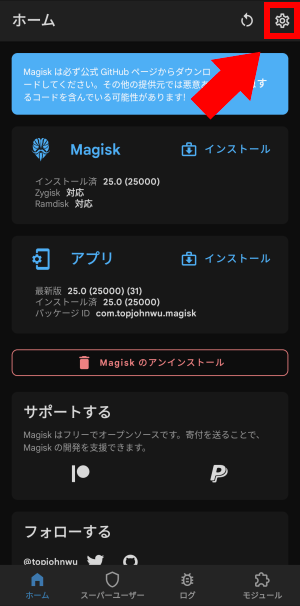
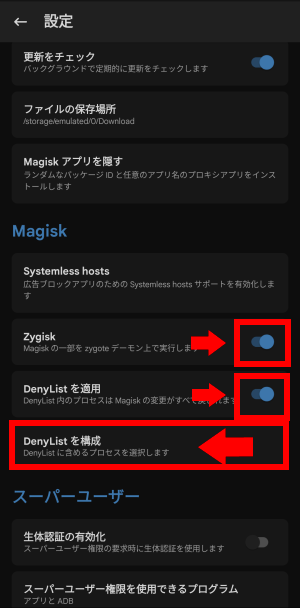
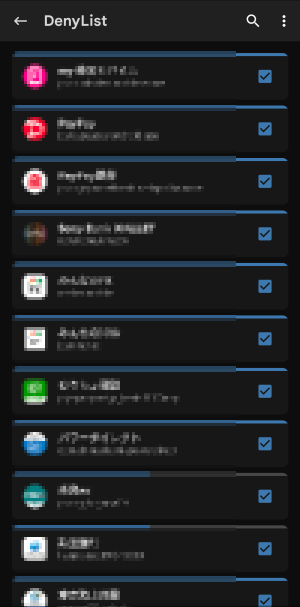
これでルート化によって利用できなくなっていたアプリが使えるようになっているはずです。
アプリの忠告を無視して使うわけですから、なにがあっても もちろん自己責任 ですよ。
あとがき
TWRP を使わずに Root化する方法もあるようですが、個人的には TWRP を導入してしまった方が簡単で便利なのでこちらのやり方の方が好きです。
また、TWRP を使って カスタムROM の導入といったこともできるようになるのですが、Poco F3では一段敷居が高くなってしまいました。(端末が新しくなるほど複雑化しているような気がします)
Poco F3 で カスタムROMが無事に起動できるまでは、地獄の失敗祭りだったのですが、この辺りはまた別の記事で書いてみたいと思っています。
最後までお読みいただきありがとうございました。
それではまた!
コメント