

環境
- OS: Ubuntu Mate 20.04.3 LTS
- Chromium: バージョン: 111.0.5563.64(Official Build)snap (64 ビット)
設定方法
1 Chromiumを起動させ、アドレスバーに「chrome://flags/」を入力してEnter

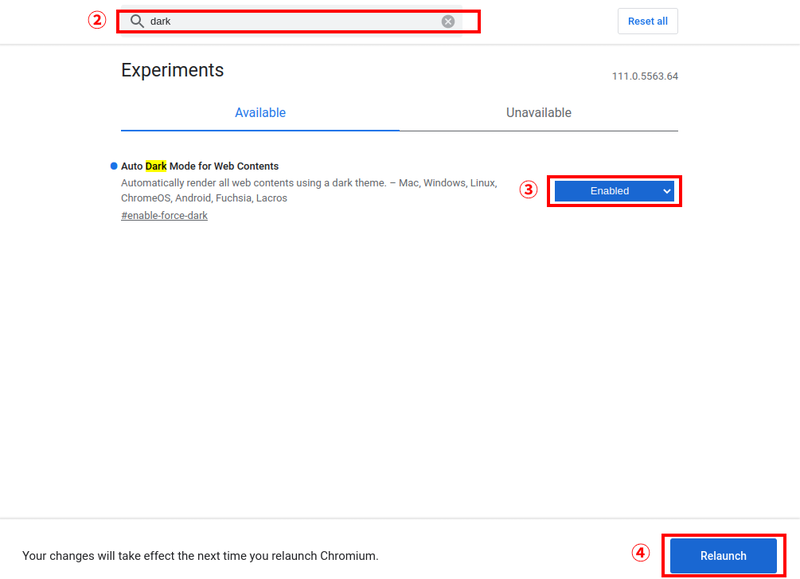
2. Experimentsの画面が表示されたら、上部の検索(Serch flags)に「dark」と入力
3. Auto Dark Mode for Web Contentsの項目が表示されたら、右側のドロップダウンを「Default → Enabled」へ変更。
4. 変更すると右下にRelaunchボタンが表示されるのでクリックしてChromiumを再起動させる
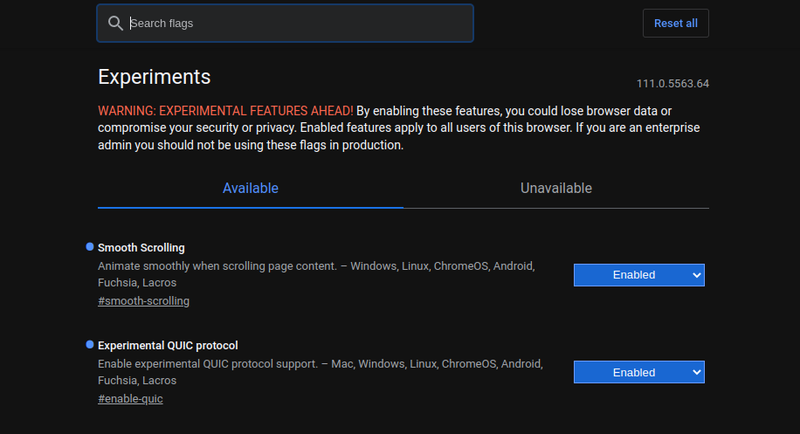
5. 再起動後に表示ウィンドウの背景が黒基調になっていることが確認できたら成功です。
カスタムテーマを利用されている場合には、表示がテーマの影響を受けている可能性があります。
ダークモード、ライトモードを設定しても表示が変更されない場合には、標準テーマに戻して確認をしてみてください。
問題点
※その 1
単純にEnabledにした場合、部分的に表示色がおかしくなるページがあることに気づきましt。
ドロップダウンにある他の選択肢を試してみて、ひとまず「Enabledwith simple CIELAB-based inversion」に落ち着きました。設定名称に inversion が含まれるものは部分的に色を反転させる設定のようです。
※その 2
こちらでも書きましたが、上記の設定でしばらく使ううちに白っぽい背景に白文字表示されてしまい文字が読めない(読みづらい)ページがあることに気づきました。
Windowsの時は、Chrome側の設定を「Disabled」とすることで通常のダークモード表示に戻すことができましたが、Ubuntu の場合は本当に無効化されてライトモード表示になるだけでした。
UbuntuにもOS側の外観設定でウィンドウなどをダークモード表示させるテーマを設定できるのですが、Windowsと違ってChromiumの背景表示には影響を与えることができないようです。
結局いいとこどりでうまく解決することはできなさそうです。
普段利用するページでは白文字で困るケースは少なさそうなので、ダークモードを有効化させたまま使うことにしました。
つぶやき
今まで変更できることに気づかず、白い背景にずっと目が痛い思いをしていましたがダークモードで目に優しくなりました。
「chrome://flags/」から簡単に変更することができるので、気になる方はぜひ試してみてください。
今回は、比較的古い作りのサイトではダークモードがうまくハマらないケースもあるとわかって勉強になりました。
最後までありがとうございました。
今後も いろいろと調べてハマると思いますので気になったらまた見に来ていただけると嬉しいです。
それでは また!


コメント