
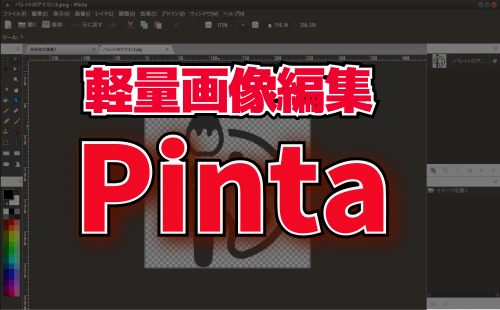
Paint.NET と Pinta
Windows標準のペイントよりリッチで軽量手軽な画像編集ソフトの「Paint.NET」ご存知ですか?
無料の画像編集ツールというと Gimp が有名ですよね。
GimpはHajimaxもよく使っているのですが、フォトレタッチ系のソフトなのでできることがとても多く、機能がありすぎてわからなくなったり、やり方が複雑だったりするので毎回調べながら使う感じ。
簡易的な画像編集にはちょっと使い勝手が悪いなと思ってました。
特にGimpでは画像をシェアしたりするときによくやる「四角の赤枠をいれる、矢印をいれる」といった事が手軽にできないのがストレス。
Paint.NETはそういった作業が手軽にできて、レイヤーもあって色味の編集なんかもできる。
軽めの画像編集で使いたい機能全部盛りみたいなソフト。
正直 メチャ便利
そんなPaint.NET を Ubuntuでも使えたらいいな〜と思ったのですが、 .NETフレームワークを使うので残念ながらWindows専用みたい。
なんか似たような軽量画像編集ソフトないかな〜と調べてたら「Pinta」というソフトに行き着いた。
「Pinta」 は Paint.NETのクローンとして誕生したものらしく、作りがそっくりで 「Linux、 MacOS、 Windows」 全部に対応してるみたい。
それ めっちゃイイじゃん! と言うことで早速導入して試してみました。
Pinta 導入
上のリンクを開くとダウンロードページが表示される。
Ubuntu用には なんと3種類のインストール方法が用意されてます。
- PPA
旧来のリポジトリを利用する方式。 ファイルを直接ダウンロードする場合は .deb形式のファイル。 - Snap
Ubuntu開発元のCanonicalが新しく作ったソフトウェア配布や管理を目的としたSnappyで使われる。
2016年頃からいろいろなディストリビューションに採用されている。 - Flatpak
Snapと似たようなソフトウェア配布や管理を目的としたツール。
Ubuntuには標準導入されていないので、使う場合はツールを導入しておく必要がある。
無難なのは、従来型のPPAを使う方法なのだけど、ソフトによっては最新版がPPA以外の方法でしか提供されていないケースがあったりする。
過去の経験から、個人的に 2.のSnapについてはあまりオススメしない。
というのも以前、別のアプリをSnapで導入したことがあるのだけど、導入したソフトを開いてファイルを開いたり保存したりする時にどうしてもメインのOSの入っているディスク以外のディスクが使えなかったことがあったから。
ソフトを導入した際に利用したGUIツールの画面上にはファイルアクセスの権限に関するトグルが表示されていたので「許可」に設定していたのだが、どうしても使いたいファイルにを開けず原因不明のままSNAPから導入したソフトの使用を諦めた。
ソフトによっては”SNAP”や”Flatpak”の方が最新バージョンを早めにリリースすることがあるが、なんだかんだ古典的な方式の方が謎の不具合で悩むことは少ないと思う。
ということで、今回は一番馴染みのあるPPAで導入をしていこうと思う。
まずはお約束の Ctrl + Alt + T でターミナルを起動
PPAの追加
sudo add-apt-repository ppa:pinta-maintainers/pinta-stable
aptリストの更新
sudo apt-get update
(最近はPPA追加と同時にリスト更新してくれるので、 apt-update コマンドは不要だと思う)
Pintaのインストール
sudo apt-get install pinta
ちなみにPPAでのインストール方法はここで公式に案内されてます。

コメント