

thilmera とは
アプリを起動させておくことで、Windows PCのハードウェア動作状況を確認できる軽量なハードウェアモニターツール(フリーウェア)です。
thilmeraは 純日本製のアプリで、作者のGakuto Matsumuraさんがご自身のサイトで公開されている他、Vectorや窓の杜などの配布サイトからも入手が可能です。
Linux OS の Ubuntu には 同様の便利モニターツールとして Conkyというアプリがありました。
Conkyは とても便利でかなり長い間使っていましたので、 Windowsにも似たようなものがあるといいなと探していて見つけたのが thilmeraとの出会いです。
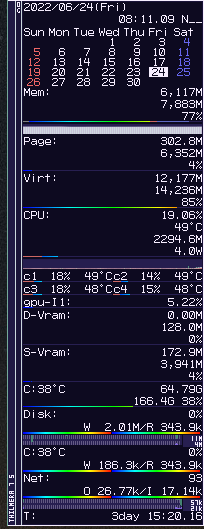
初期状態では表示項目が少なくシンプルですが、設定でそれぞれの項目ごとに細かく調整ができますので、好みに合わせてこのような表示ができるようになります。
ハードウェアの情報以外に、日時、動作開始からの経過時間、カレンダーなどあると便利なガジェットが含まれている点も個人的に好きなポイントです。
常時表示させることに抵抗感のある人もいるかもしれませんが、私は逆でこの手のツールがないと落ち着きません。
常駐させておけば、適宜 簡易的な動作状態を確認できますので、何かおかしなことがある時に発見が容易になります。
先日、愛用している ノートPC (Lenovo X250) でアイドリング時にファンの回転数が高くなってしまった時も、実はタスクマネージャーで確認するより先にthilmeraでCPU使用率やワット数の異常に気付くことができました。 もちろんCPU温度についても。
ダウンロード と インストール
色々なサイト経由で配布されていますが、やはり本家から入手するのが一番だと思うので作者さんの公式サイトから入手します。
https://thilmera.com/?lang=ja
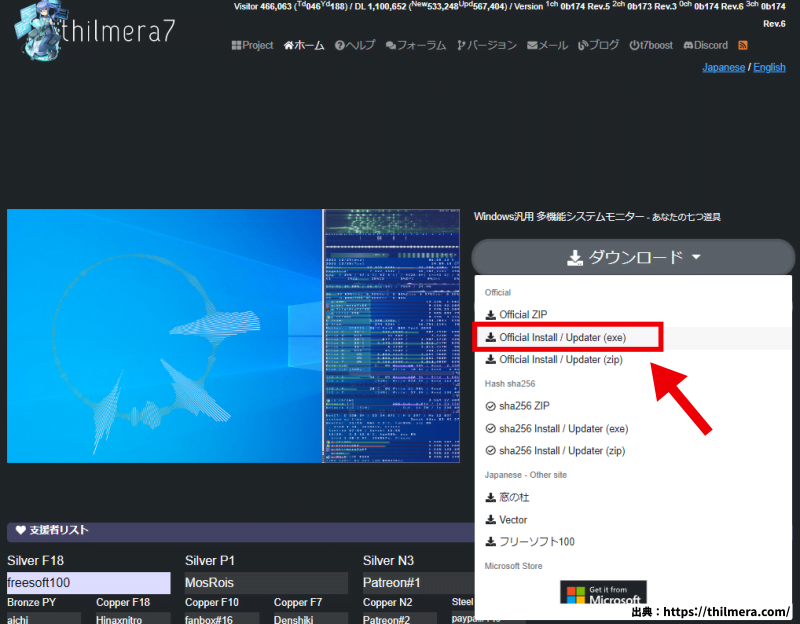
ダウンロードボタンをクリックするとたくさん表示が出ますが、Official の exe版を選択しておくのが無難です。
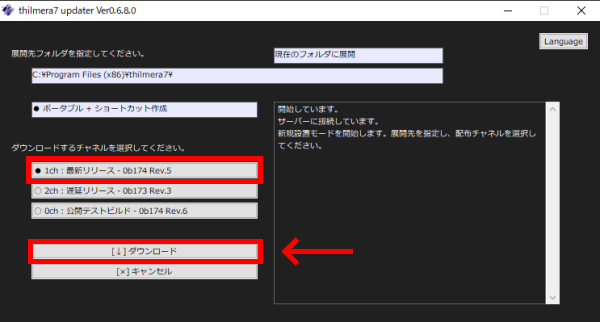
ダウンロードしたファイルを起動させるとこのような画面が表示されます。
インストールする場所やリリースバージョンの選択ができますが、とりあえずデフォルトの選択のままで問題ありません。
ダウンロードをクリックすると、プログラムがダウンロード・インストールされます。
スタートアップに追加しておくと便利です。

エクスプローラーを開いて、アドレスバーに 「shell:startup」と入力するとスタートアップを登録できるフォルダが開きます。
開いたフォルダーに登録したいアプリのショートカットを入れておけば、ウィンドウズにログオンした時にそれらのアプリが起動されます。
コンテクストメニュー
インストールされた Thilmeraを起動させると、デフォルト設定で情報表示ウィンドウが表示されますので右クリックしてコンテクストメニューを表示させます。
ウィンドウの表示サイズはウィンドウの淵をドラッグすると変更可能です。
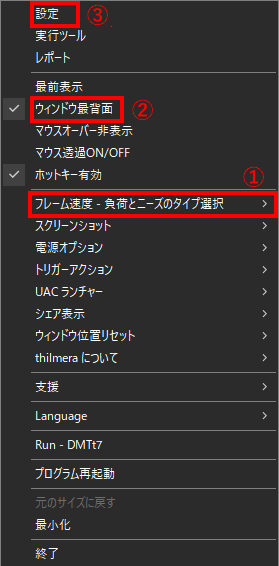
画像の赤で囲った3つインストール後とりあえず触ることになると思います。
- フレーム速度
情報表示の更新頻度設定です。
初期は更新頻度が高く設定されていますので、常駐向きの1秒に設定しておくと良いと思います。 - ウィンドウの前後位置
他の作業ウィンドウより前に表示されると邪魔になることがあるので、常に背面になるように ”ウィンドウ最背面” にチェックを入れておきます。 - 設定
表示させる項目を細かく設定するための設定メニューを開けます。
設定
設定メニューはグループごとにたくさんの項目が存在します。
大まかに以下のようなグルーピングがされています。
- ウィンドウの表示関連項目
- 表示言語
- フレーム速度
- フォント
- 表示スタイル
- ウィンドウ内に表示される項目の設定
- 日時
- メモリ
- CPU
- GPU
- ドライブ
- マザーボード、電源、Hyper-V
- ネットワーク I/O
- WiFi
- その他の項目の調整設定
なお、設定の方法や解説については 公式ページのヘルプを参照してください。
なので、ここでは個人的に設定している項目を少しだけ紹介していきたいと思います。
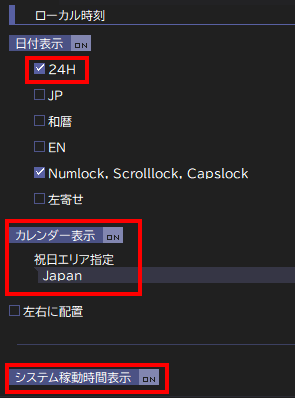
- 12/24時間表示切替
24時間表示 (個人的な好み) - カレンダー表示
表示ウィンドウ内に常時表示されるのでパッと一目で確認できて便利。 - システム稼働時間
私のように、PCをつけっぱなしにしているような人には便利です。
CPU項目のトグルを開くと、とてもたくさんの設定項目が存在することに気づくと思います。
主に、CPUの使用率、温度、駆動周波数、コアごとの使用率 などを表示させています。
全部は説明できないで、表示させていてよかったと感じた部分を紹介したいと思います。
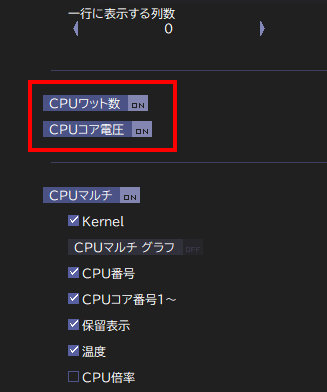
項目は 画像の赤枠で示した ”CPUワット数” と ”CPUコア電圧”です。
主要な項目からは少し外れているかもしれませんが、表示させておいた方が良い項目だと思います。
デスクトップPC の CPUには Ryzen 3900Xを使っています。
似たようなことはあるもので、ノートPCだけでなくデスクトップPCでも同様に アイドリング状態の時に 駆動周波数が低くCPU使用率も低いのに、コア電圧と消費ワット数が高い状態が維持されCPU温度が高めになって冷却ファンがうなっていることがありました。
その時の犯人はバックグラウンドで開いたままにしていたブラウザーでした。
機能拡張をひとつひとつオフにしてみたり、ウィンドウやタブを閉じてみたり、ブラウザー自身の再起動も試してみましたがどうにも改善できませんでした。
最終的にダメもとでOSを再起動してみたところ何もなかったように問題が解消されました。
結局、最後まで原因不明でしたが、そういった謎の挙動がでた時に Thilmeraで確認していればパッと気づくことがあります。
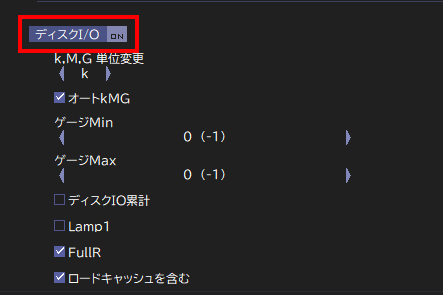
ディスク I/O
今は 読み書きの高速なSSDが広く浸透したので、ディスク I/Oはそれほど気にしなくなってきましたが、読み書きが遅めのメディアを利用する場合にはやはりこの表示があると状況の把握ができて便利です。
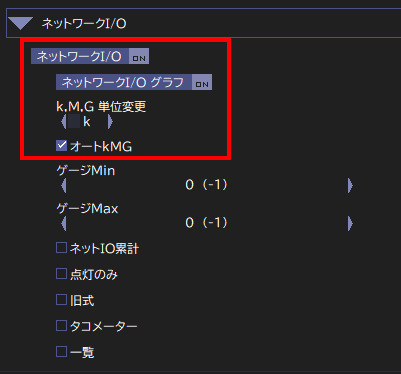
ネットワーク I/O
今は何をするにもネットがほぼ必須です。
データ転送中の大まかな速度の確認やそもそもネットワークが止まったりしていないかを確認することができます。
光回線いつも安定的に早いというわけなく接続先などにかなり左右されているものです。
特にWiFiを利用している場合などには役立つことが多いと思います。
あとがき
便利なツールなので気になった方はぜひご自身のPCにインストールして使ってみてください。
自分の好きな項目だけ表示させてシンプルに使うもよし、大量にあれこれ表示させてコッテリ使うのもよし。
Thilmeraはフリーウェアですが、寄付も募集されています。
良いツールが今後も発展し続けられるように、使って気に入った方はぜひ寄付についてもご検討ください。
最後までありがとうございました。
今後もいろんなことを調べてハマると思いますのでぜひまた見に来て下さいね。
それではまた!
コメント