
- こちらのページに書かれている内容の実行は端末の改造行為になります。
- 実行した場合メーカーの保証が受けられなくなります。
- 相応のリスクを伴いますので、Android端末の改造自体を推奨するものではありません。
- 参考になさる場合は「自己責任」でお願いします。
- 何らかの問題が発生したり、端末が動かなくなったとしても責任は負いかねます。
事前準備
事前準備 1 (Bootloader Unlock)
Xiaomi製の端末全般に当てはまることだと思いますが、メーカー独自のブートローダーロックがかけられているので、BLU (ブートローダーアンロック)という行為が必要になります。
SMSが使えるSIMが必要だったり168時間程度の待機時間が必要だったりと多少手間がかかるのですが、ここでは紹介しきれないのでブートローダーアンロックの内容について触れません。
方法解説は「Xiaomi Bootloader Unlock」などで検索をすると解説をしてくださっているページがたくさんヒットすると思います。
ここから先に進むためには、 Xiaomi にアカウントを登録をして BLU を先に行ってください。
BLUが完了しているかどうかは下記で確認ができます。

設定 > 追加設定 > 開発者向けオプション
開発者オプションの表示方法はコチラ
BLUが完了していると
「OEMロック解除の項目 」が 有効になります。
また、「Mi アンロック状態」の項目に進んで、Miアカウントの情報を入力するとオンラインでXiaomiのアカウントデータを確認して端末が解除状態かどうかを確認することができます。
事前準備 2 (PC で ADBコマンド を 利用可能にしておく)
ADB (Android Debug Bridge) コマンド は USBケーブル もしくは WiFi 経由で接続されているAndroid端末 を PC側から操作するためのものです。
Windows、MacOS、Linux いずれの OS にも導入可能ですがそれぞれ事前準備が必要になります。
Windowsの場合は、OSに利用するコマンドの在り処を教えるのにPATHを通すという作業が必要になります。
具体的な方法はここでは触れませんが、こちらも丁寧な解説をしてくださっているページがたくさんあると思いますので 「Windows ADBコマンド」などで検索をしてみてください。
事前準備 3 (USBデバッグの許可)
PC と Android端末を USBケーブルで接続する方法がわかりやすくて確実です。
USBケーブルでAndroid端末を接続すると充電やファイル転送ができるようになると思いますが、そのままでは ADBコマンド を受け付けてくれません。
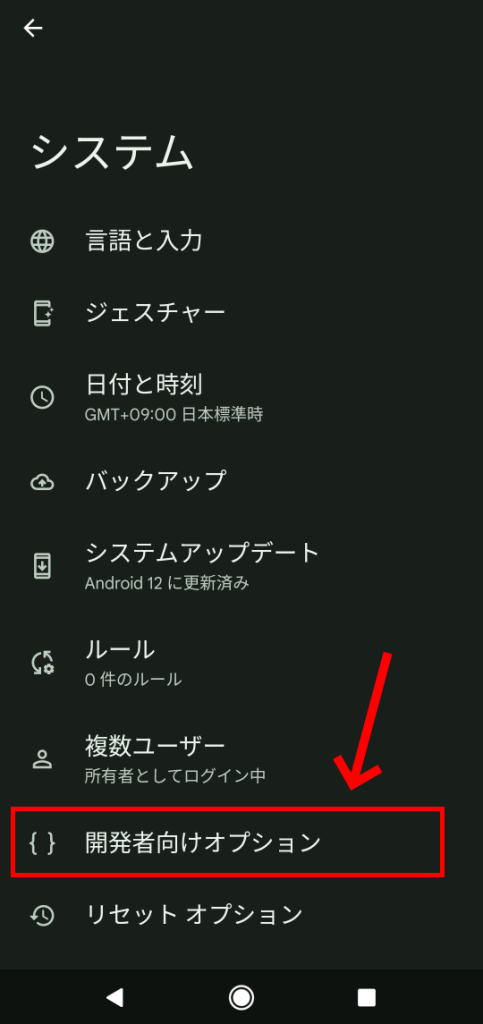
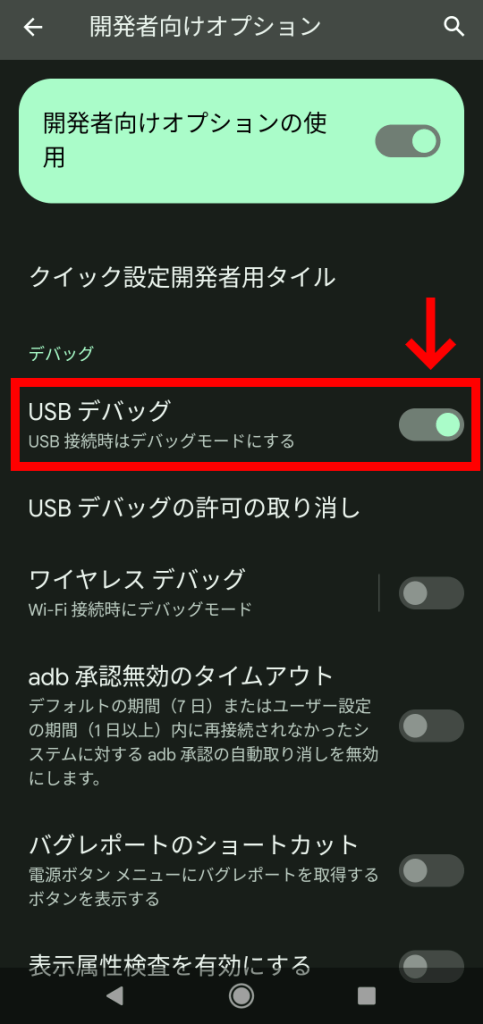
通常は非表示になっている「開発者向けオプション」から「USBデバッグ」の項目をONにしてやる必要があります。
開発者向けオプションを表示させるには、「設定 > デバイス情報 」と進み「MIUIバージョン」の部分を連打してください。 「デベロッパーになりました」とポップアップ表示されるまで連打します。
なお、標準の Android OS では MIUIバージョン ではなく ビルド番号 を連打します。
いったん設定まで戻って「追加設定 > 開発者向けオプション」と進み「USBデバッグ」を有効化します。
ADBコマンドを利用する場合は、PC1台に対してAndroid端末が1台だけ接続されるようにしてください。
複数のAndoroid端末が同時に接続されているとエラーになります。
※ MIUI のときにスクリーンキャプチャした画像をうっかり消してしまったので、参考までに現在導入している カスタムOS 「Evolution X」で 開発者向けオプション と USBデバッグの項目が表示されているサンプル画像を載せておきます。
TWRP の ダウンロード
TWRP の導入には 機種ごとに専用の「.imgファイル」が必要です。
TWRP の ウェブページに機種の対応リストがあるので自分の端末があるかどうか確認してみましょう。
https://twrp.me/Devices/
世界で人気があるシリーズ端末などがたくさん対応リストに掲載されていると思います。
こういったツールやROMなどを開発されている方のほとんどは海外の方なので、特定の地域だけで販売されているようなローカル端末は残念ながらほとんど対応されることはないと思います。(中国は別)
日本メーカーとしては唯一 「Sony の Xperia」だけは海外でも人気があるようでTWRPの対応リストにしっかり掲載されています。 Xperia は 優秀ですね!
TWRP に限ったことではありませんが、この手のツールの対応初期には何らかのバグを抱えていることが多いです。 いきなり導入するのではなく事前にバグ情報を集めて問題がないか確かめるようにしてください。
端末の発売からおおよそ半年〜1年程度の時間をかけてアップデートを重ね安定的なものになっていく印象があります。
また対応リストからでなくとも「機種名(もしくは開発コード名) + TWRP」で検索すればヒットすることが多いと思います。
端末の開発コード名称を含むような 「.img ファイル」がヒットしていればOK。
探しても対応するものが見つからなければ・・・残念ですが今回はあきらめましょう。
オフィシャルのページであれば、下記のようなURL表示になっていると思います。
「https://twrp.me/メーカー名/機種名.html」
下記は 今回 PocoF3 の TWRPファイル を Google で 検索した結果ヒットしたページのURLです。
https://twrp.me/xiaomi/xiaomipocof3.html
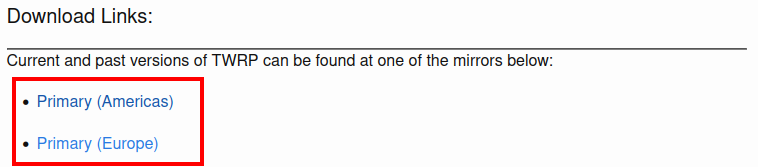
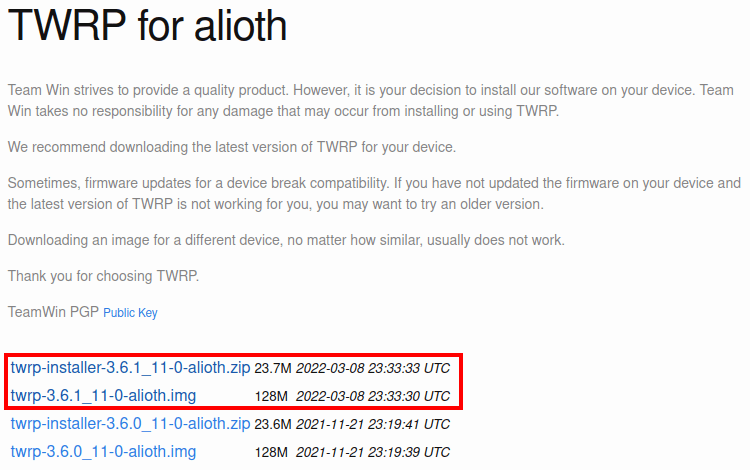
開いたページをスクロールしていくと、 Download Links: の下に Americas と Europe の2つのリンクが用意されているのでいずれかをクリック。
わからなかったので念のため「twrp-installer-3.6.1_11-0-alioth.zip」 と「twrp-3.6.1_11-0-alioth.img」の両方をダウンロードしましたが、「.imgファイル」だけダウンロードしておけば問題なさそうです。
TWRP カスタムリカバリーの導入
adbコマンドを使って TWRPで端末を起動させる
今回はWindowsで操作しているのを前提に説明します。
- ダウンロードしてきた TWRP の「.imgファイル」が置いてあるフォルダを開きます。
- Shift キーを押しながら 開いたフォルダの何もないスペースを右クリックしてコンテキストメニューを開きます。
- 「PowerShell ウィンドウをここで開く」をクリックして開きます。
(adbコマンドはPowerShellでもコマンドプロンプトでも利用できます) - USBケーブルで Android端末 と PCを接続します。
- adbコマンドでAndroid端末が認識できているか確認します。
adb devices端末の固有番号 が表示されればOK。
なにも表示が変わらない場合はうまく認識できていないのでケーブルの接続などを見直します。
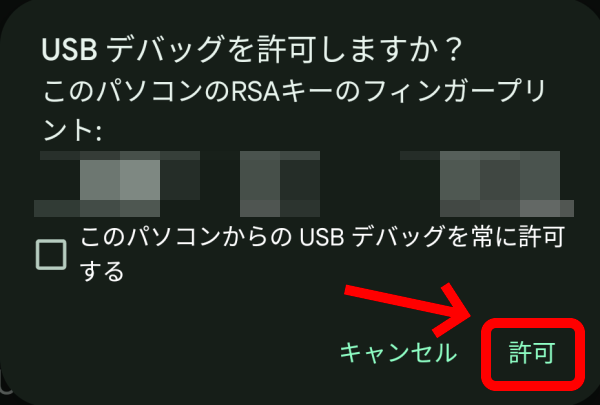
Android端末の画面に
「USBデバッグを許可しますか?」
と ポップアップが表示されたら、
OKを押して許可してください。
- 次は Android端末をファストブートモードへ移行させます。
- 下記のコマンドを使うか、音量下げボタンを押しながら電源ボタン長押しで再起動させます。
adb reboot bootloader
- 念のため下記のコマンドで、端末が認識できているか確認します。
fastboot devices端末の固有番号 が表示されればOK。
なにも表示が変わらない場合はうまく認識できていないのでケーブルの接続などを見直します。
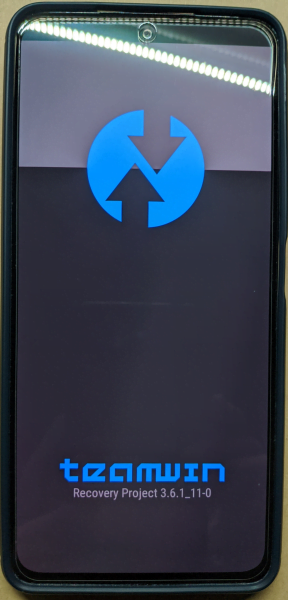
- ファストブートモードで起動できたら adbコマンドでPC上の「twrp.img」ファイルを使ってAndroid端末を起動させます。
fastboot boot twrp-3.6.1_11-0-alioth.img「TWRP.img」ファイルの名称は利用する端末によって違うので正しいものを入力してください。
ファイルの名称をコピーしてPowerShellに貼り付けても大丈夫。
TWRP を 操作して 「TWRP を 導入」
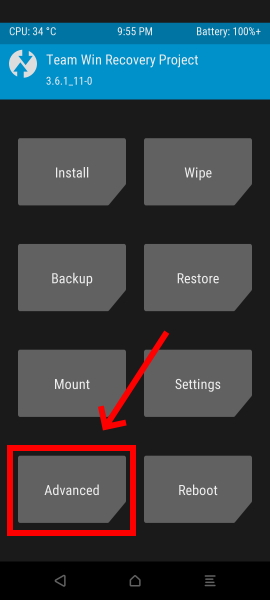
この画面になったら Advanced をタップ
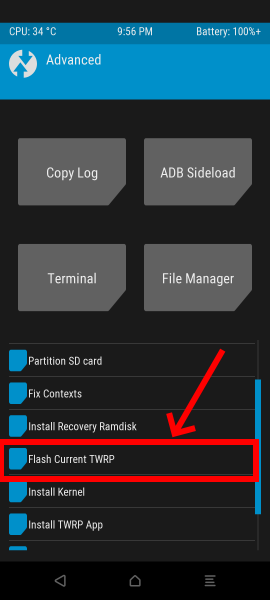
「Flash Current TWRP」 で 現在起動できている TWRP を Recovery領域に焼く。
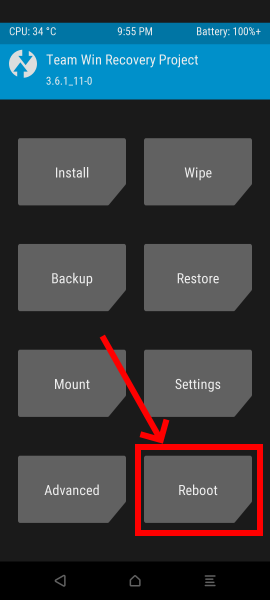
この画面に戻って Reboot をタップ
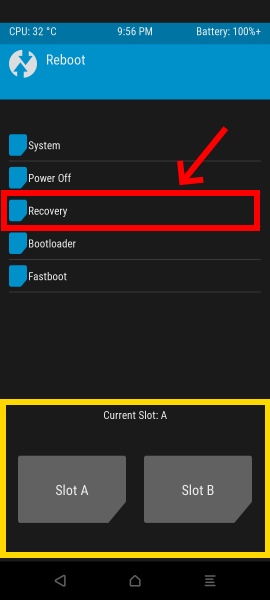
上の 「Recovery」をタップしてTWRPで再起動できることを確かめる。
Android 端末単体 で TWRP リカバリーが起動してくれば成功です。
Reboot をタップした後の画面で表示されている 「Slot A」「Slot B」のボタンには触れないこと。
憶測ですが、Boot 関連データが格納されているスロットらしく、下手に切り替えてしまうと 整合性が取れなくなり、System関連のディレクトリがマウントできなくなります。
結果 Androidシステムが起動できなくなる危険性があります。
まとめ
- BLU(ブートローダーアンロック)は必須。
- ADBコマンドが使える環境を用意する。
- 開発者オプションからUSBデバッグを有効化させる。
- PC側から TWRP を起動させておいて「Flash Current TWRP」で Recoveryを上書きする。
- Reboot から Recovery へ再起動させて 正常に書込みできたか確かめる。
- 「Slot A」「Slot B」ボタンには触らない。
TWRPは、Root化をとても簡単にしてくれます。
また、後のカスタムOS導入の足がかりにもなります。
もう十分すぎるくらい長くなってしまったので Root化 や カスタムOS 導入は また別にページを用意したいと思います。


コメント