
PowerToysは便利ツールの集合体
- かゆい所に手が届く、あったら便利機能がてんこ盛り。
- オープンソースかつ無料でつかえる。
- マイクロソフト自身が提供してくれているので安心感が半端ない。
- 先日存在に気がついて導入したときは英語表示しかなかったけどアップデートされて今は日本語にもしっかり対応。
- 「ウィンドウズに標準で組み込まれてない」のが不思議。
含まれるツールの解説
公式のGithub
https://github.com/microsoft/PowerToys
公式日本語解説 (めちゃくちゃわかりやすい)
https://docs.microsoft.com/ja-jp/windows/powertoys/
ざっくりできること一覧
| Awake | 設定から電源オプションを開いてと面倒な操作なしにキーボードショートカット一発でスリープや画面オフを抑制(解除)できる。 |
| Color Picker | キーボードショートカットでカーソル部分の色コードを含むウィンドウが表示される。 カーソルの移動可能な箇所の表示色をなんでも拾える。 クリックするとその地点の色コードなどの情報が表示されるので必要な項目をコピーして使う。 |
| FancyZones | 開いているウィンドウをドラッグしている時にシフトキーを押すとあらかじめ設定しておいたウィンドウレイアウトを表示させられる。そのまま枠にはめこむことでサイズを自動調整しつつ定位置にレイアウトすることができる。ウィンドウを多数開いて作業する時に便利な機能。 任意編集でレイアウトをカスタムするとより便利に。 |
| File Explorer add-ons | PDFファイルやマークダウンファイル等一部ファイルのプレビューやサムネイル表示が可能になる。 |
| Imaze Resizer | 別のアプリを起動することなくファイルエクスプローラー上で画像ファイルの簡易リサイズが可能になる。 |
| マウスユーティリティ | キーボードの左CTRLキーを2度連続で押すとカーソルをスポットしてくれる。 |
| Power Rename | 超強力なファイル名一括編集ツール。 テキストツールの検索置換のようにファイル名の文字列の一部分を別の文字列に一括で置き換えたりできる。 オプションが多彩でフォルダ名や拡張子だけ対象にするなどが可能。 フォルダを含む編集が可能でツリー構造の下側に含まれるファイルも一括編集もできる。 |
| Power Toys Run | キーボードショートカットで検索窓を表示させ、入力するコマンドや文字列でさまざまな操作を行うことができる。 |
| Shortcut Guide | デスクトップ上でキーボードショートカット操作することで透過表示の独自ショートカットを表示させる。 キーボードだけで様々な機能に簡易アクセスできる。 |
| ビデオ会議のミュート | キーボードショートカットでマイク・カメラのそれぞれもしくは両方同時にオン/オフの切り替えができる。 |
ダウンロードとインストール
ダウンロードはReleaseページから (2022年3月の最新版は v0.56.2)
https://aka.ms/installPowerToys
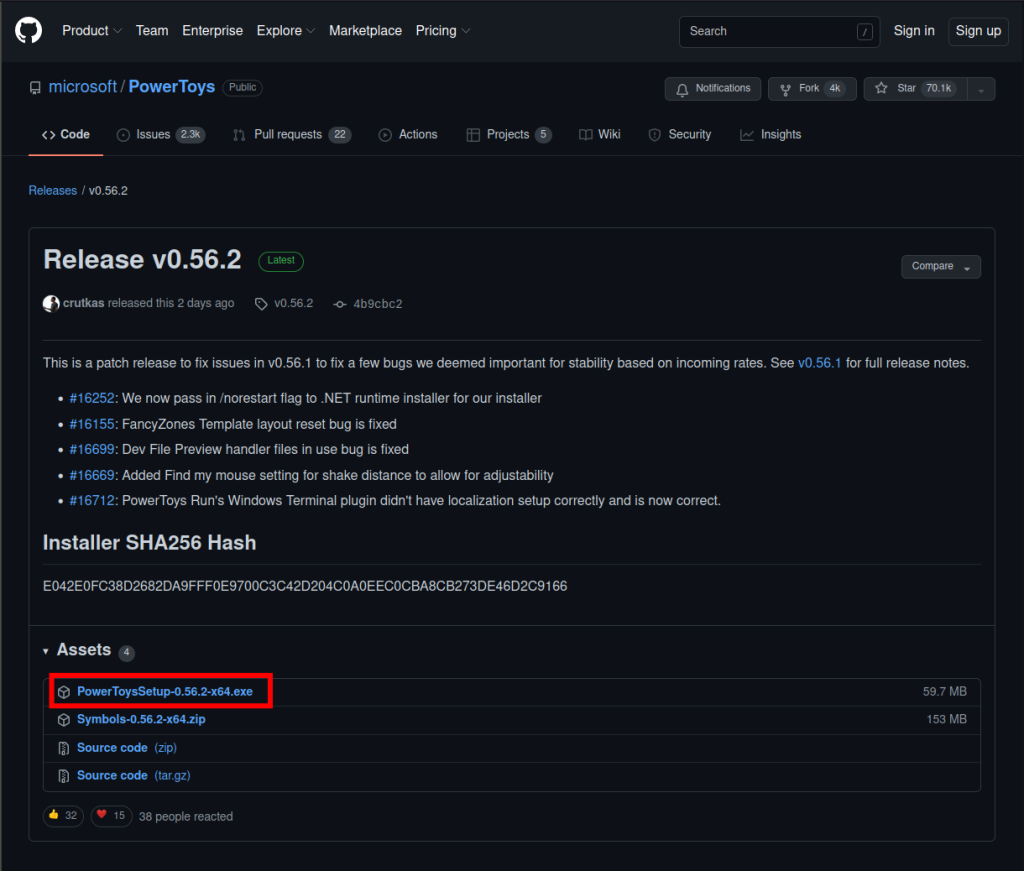
対応OSは Windows 11 or Windows 10 v1903 (18362)以上。
コメント