
ざっくりイメージ
今回はDavinci Resolve を起動させたばかりの時に出てくる 「プロジェクトライブラリ 、プロジェクト、ビン」 について書きたいと思っています。
文字で説明するよりまずイメージ図を見てもらった方がわかりやすいかなと思ったので、ざっくりですが個人的に感じたそれぞれの枠割をイメージ図にしてみました。
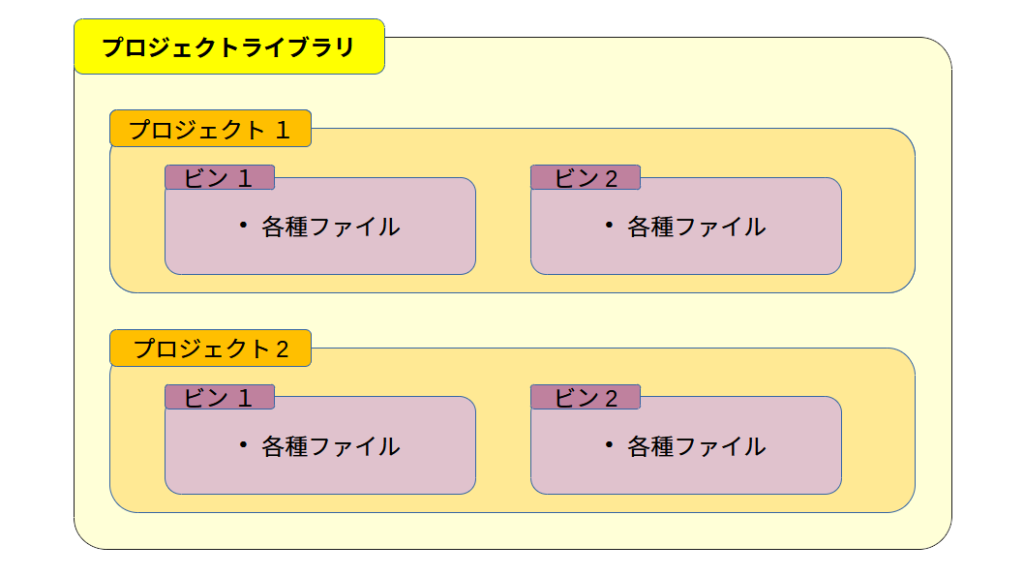
- プロジェクトライブラリ
プロジェクトを入れておく箱のような役割。 - プロジェクト
動画編集するための箱のような役割。
編集する動画ひとつにつき プロジェクトひとつ。
プロジェクトライブラリという容器に収められているイメージ。 - ビン
動画編集に必要な素材(動画ファイル、画像ファイル、音声ファイル など)を格納してDavinci Resolve の編集で扱えるように認識させる入れ物。
ビン (英:BIN) ・・・ 置き場
置き場という意味らしいですが、個人的には容器とか入れ物の方がニュアンスが近いかなと思ってます。 パソコンだとフォルダーとかディレクトリみたいな感覚でしょうか。
ビンはプロジェクトという容器に収められているイメージ。
プロジェクトライブラリ
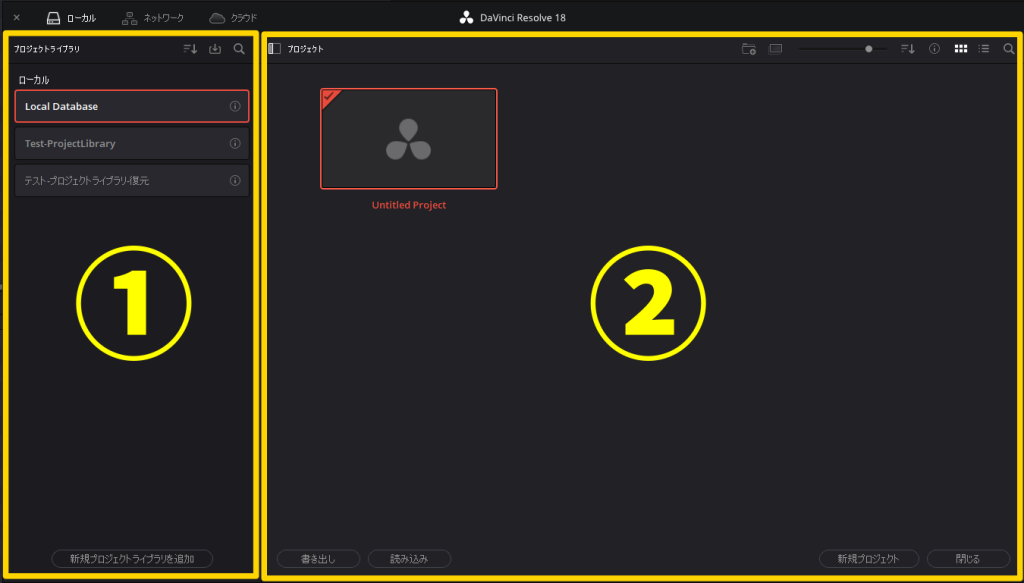
Davinci Resolveのアプリを起動させると こんな画面が表示されて、新しいプロジェクトを作るか過去に作成された既存のプロジェクトを開くかを選ぶ画面が表示されます。
黄色の枠で囲ってある部分の ① がプロジェクトライブラリの領域、 ② はプロジェクトライブラリに含まれるプロジェクトが表示される領域になります。
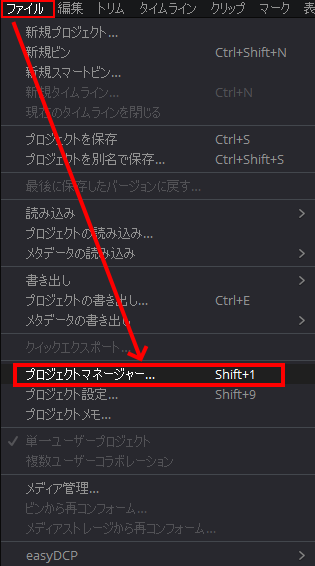
このウィンドウはプロジェクトマネージャーというもので、プロジェクトを開いて編集画面にしてしまった後でも呼び出すことができます。
上部のメニューから 「ファイル > ファイルマネージャー」 と 選択してもいいですし、キーボードショートカットで 「Shift + 1」でも 呼び出すことができます。
デフォルトでは 「Local Database」 という表示だけになっていると思いますが、Local Databaseはデフォルトで設定されているプロジェクトライブラリのひとつです。
①の黄枠の下の方に表示されている「新規プロジェクトライブラリを追加」のボタンをクリックすることで新規ライブラリを作成することが可能です。 名称や保存先を自由に指定することができます。
それぞれのプロジェクトライブラリの名称の右側に表示されている “i” のアイコンをクリックすると詳細が表示されて、バックアップや保存場所の表示などをすることができます。
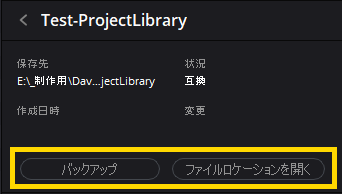
また、いったん 既存のライブラリのバックアップをとった後、復元操作をすることで「名称」や「保存場所(ロケーション)」を変更することができるので思いのほか柔軟に扱うことができるもののようです。
個人的にいくつか作って試してみましたがライブラリ内のプロジェクト数が増えても保持されるデータ量はさほど大きくはならないようなので特別意図がなければデフォルトの Local Databaseのまま使っても特に問題はなさそうな気がしました。
ある程度使ううちに容量などが気になるようなら変更を検討すればいいのかなと思います。
プロジェクト
プロジェクトは 動画を編集するための入れ物です。
編集する動画ひとつにつき プロジェクトひとつです。
使っていくうちにたくさんのプロジェクトを作成することになると思いますのでプロジェクトライブラリ内にたくさんのプロジェクトがライブラリに並ぶようになると思います。
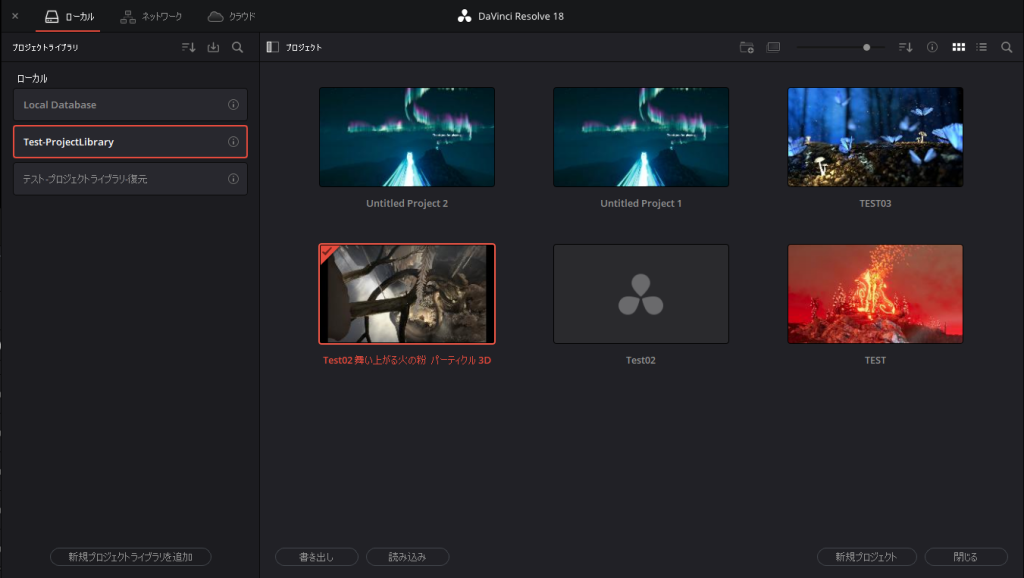
下の方に表示されている 新規プロジェクト ボタンをクリックすると新規プロジェクト(何もデータを含んでいない空の状態)を作成することができます。
後に使うことになると思いますが、プロジェクト内の編集トラックに並べられたクリップデータをコピーしてほかのプロジェクトへ持って行ったりするような使い方もできるようです。
ビン
動画編集に必要な素材(動画ファイル、画像ファイル、音声ファイル など)を格納してDavinci Resolve の編集で扱えるように認識させる入れ物です。
編集画面で扱うためには ビンへの登録が不可欠です。
Davinci Resolveでは 編集する工程に対応する 7つのモードが用意されています。
ビン・素材ファイルなどの登録を扱うのは メディアモード (タブ?) が担当しています。
モードについてはまた別のエントリーで扱うつもりですのでここでは割愛します。
メディアモードに切り替えると以下のような画面が表示されます。
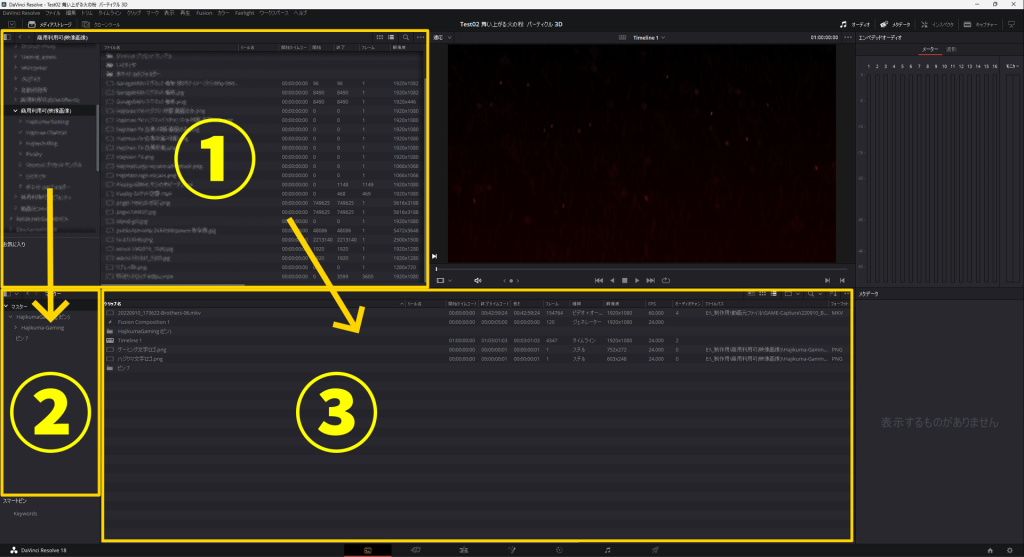
①は PC内のディスクを参照して使いたいメディアを探す領域
②は ビンの管理領域
③は ビンの中に登録されている各種メディアファイルの表示領域
となっています。
②のビンの管理領域はツリー構造になっていて、ウィンドウズのフォルダのツリー表示のように扱うことができます。 一番上のマスターの下に入れ子にして複数のビンを扱うことができます。
新規に空のビンを作成してファイルを一つ一つ ③へドラッグ&ドロップして登録することもできますし、ウィンドウズのフォルダを②へドラッグして一括登録するようなこともできます。
①のPC内ディスクを参照する際に時間がかかることがあるようなので、アプリケーションが固まったように感じてもそのまましばらく放置してみてください。
また、②へ一括登録するときにも読み込みで時間がかかることがあるようなので同様に待ってみてください。
ビンに登録すると、カットやエディットといった編集モード上に表示されて扱える状態になっていることが確認できると思います。
※ 特別なDBなどに素材ファイルが格納されるわけではなく、参照先を記憶する方式のようです。
ビンに登録した後にファイルを移動させたり名称変更したりすると、参照先が不明になるので「メディアオフライン」のような表示がされることがあります。
まとめ
- プロジェクトライブラリ、プロジェクト、ビン の役割をイメージで理解しよう。
- 編集動画ひとつにつき プロジェクトひとつ。
- 編集で扱うファイルは 全部ビンに登録しよう。
こちらに書かれている内容は、ド素人が触っていくうちにこうだろうと理解した内容をもとに作成されています。 内容が間違っている可能性も多分にありますのでおかしいとおもったらご自身で検索していただきますようお願いします。 明らかに間違えていて問題がありそうなものについてはコメントなどで教えていただけると助かります。

コメント