
Shotcut とは
Shotcutは オープンソースで 無料で使うことのできる 「動画編集ソフト」です。
Meltytech,LLC からリリースされています。
こちらの公式サイトからダウンロードすることができます。2022/09/18時点の最新バージョンは「22.06」です。
2022/09/23に新バージョンがリリースされました。
編集時点の最新バージョン「22.09」をもとに書かれています。
開いたページの 「Click to Download もしくは 上部メニューのDOWNLOAD」をクリックして最新バージョンをダウンロードできます。
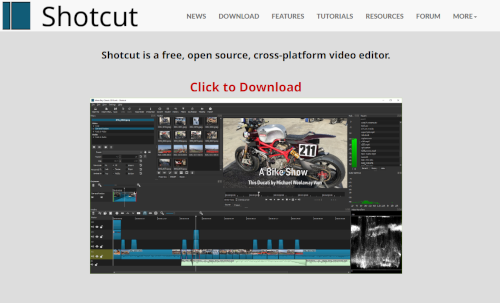
Shotcutは Win Mac Linux のすべてに対応しているソフトなので、ほぼどのパソコンでも利用することができます。
動画編集ソフトは とても重たく大がかりなソフトのイメージがあるのですが、Shotcutはソフトのサイズが小さく、動作も軽量な点が魅力だと思います。
| OS | Windows 7~11(64bit) / MacOS 10.14~12 / Linux glibbc 2.27 以降(64bit) |
| CPU | Intel もしくは AMD の x86-64 CPU (2GHz以上) SD: 1コア以上 HD: 4コア以上 4k: 8コア以上 |
| GPU (グラフィックカード) | OpenGL 2.0 が確実に動作するもの Windows環境では、DirectX 9 もしくは 11に対応するものが望ましい。 |
| RAM (メインメモリー) | SD: 4GB以上 HD: 8GB以上 4K: 16GB以上 |
思ったより古めのモデルでも動作してくれそうな気がしますね。
いわゆるゲーミングとかクリエータ向けといったハイスペックなPCでなく一般的なノートPCなどでも動作させることができます。
とはいえ、たくさん効果をつけたり複雑なことをしたい場合にはスペックが高い方が快適なのは間違いなさそうです。
対応フォーマット
対応するフォーマットはとても幅広く、画像、映像、音声 多くのフォーマットに対応しています。
なんと160種類以上あるらしいです。 数が多すぎますし聞いたことの無いようなフォーマットもたくさんあるので、ここではとても紹介しきれません・・・。
ffmpegに準拠するようなので詳しくはコチラを確認してみてください。
以下に代表的なものを挙げておきます。
- 画像
BMP, GIF, JPEG, PNG, SVG, TIFF - 映像
ファイルフォーマット: AVI, GIF, Ogg, WMV, MOV, MP4, MKV, MTS
映像コーデック: x264, x265, AV1, DNxHD, VP9, Quicktime - 音声
AAC, AC-3, aptX flac, mp3,
編集機能
「素人レベルで必要な編集はほぼ全部できる」と思っていいんじゃないかと思います。
4Kの動画編集も可能だそうですが4Kともなるとそもそものファイルサイズも大きく、編集にも書き出しにもかなりのハイスペックのパソコンが必要になりそうですね。
また10bitカラーやHDRにも対応していています。
マルチトラック編集
映像編集は これがないと始まらないかもしれません。
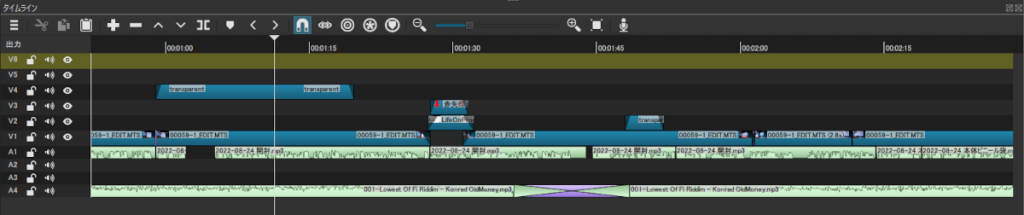
動画では映像同士を重ねて一方を小窓で表示させたり、テロップ や BGM、効果音 を 重ねるような表現などをよく見かけますよね。
それを実現しているのがマルチトラックで、それぞれのトラックは画像編集ソフトのレイヤーのようなものと考えるとわかりやすいかもしれません。
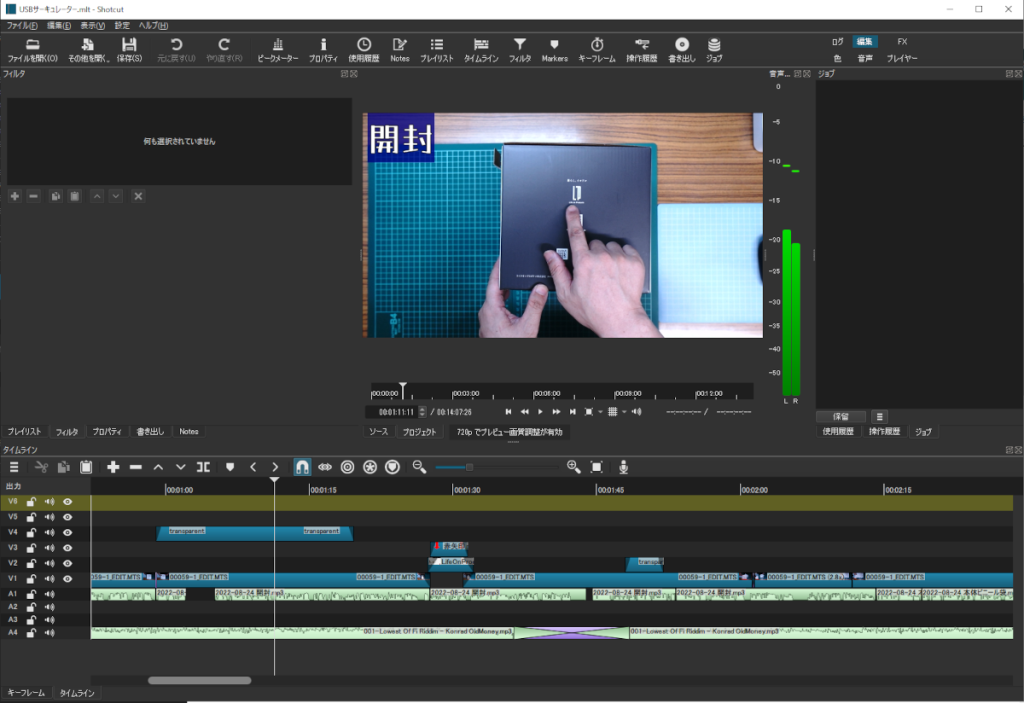
Shotcutも 編集ウィンドウの下側にある タイムライン と呼ばれるスペースに 「映像用」「音声用」それぞれのトラックを何本も用意して それぞれ「 映像、画像、音声のデータ」を任意に配置することができます。
トラックを複数本重ねることで、配置した映像、画像、音声のデータをうまく重ね合わせて再生させることができます。
トラックの横軸方向は時間軸になっていて、それぞれのファイルの長さや開始タイミング、終了タイミングなどの調整に利用されます。
基本的な操作
編集トラック上に配置した「映像、画像、音声」を分割したりコピーして貼り付けたりドラッグで移動させたり など 思いつく操作は ほとんどできると思います。
異なるトラック間の移動や、特定のトラックを 「非表示・ミュート」にして再生確認をしたりすることもできます。
エフェクト (フィルター)
映像、音声のそれぞれにたくさんのエフェクトが用意されています。
映像
映像の位置やサイズを変更したり、明るさや色味を調整したり、クロマキー合成 や マスクといった少しマニアックな編集もエフェクトとして用意されています。
音声
音量の調整や、ローパス・ハイパスフィルター、エコー系のエフェクトなどが用意されています。
ゲインやフェードはよく使うと思います。
録音した音声に入ってしまったノイズに関しては後処理では何ともできないことが多いので、録音時にうまく低減できるように頑張ったほうが良い気がします。
キーフレーム
エフェクトはキーフレームで表示される編集点を利用して とても細かく調整することができます。
手間はかかりますが、スライドインなどの効果に速度変化を持たせるような演出も可能です。
シーントランジション
映像と映像のつなぎ目などで、スムーズな場面転換を演出するための物です。
じわっとクロスフェードのように変化する ディゾルブや 左右から移動する線を起点に映像を入れ替えたり、時計の針の回転に合わせるように変化させたり 多分皆さんが目にしたことのあるような効果がたくさんあります。
モーショングラフィックス
最新バージョンでは Glaxinimate というソフトが統合されていて 簡単なモーショングラフィックスなどができるようになっています。
Glaxinimate を 少し使ってみたのですが、荒削りでまだ少し難がある という印象ですが簡易な図形挿入などは可能でした。
例えば、特定の人物を〇で囲って映像上で追従させるような編集が可能になります。
以前はそのような映像に〇をいれたりするケースでは、あらかじめ○や□を描画した透過PNG画像を用意しておいて、これを合成させることで実現していました。
Glaxinimateがあれば別の画像を用意していなくてもShotcutの中で完結できるようになります。
またGlaxinimate上でマスク機能などをうまく利用するともっと動きのある演出が可能なようですがやり方に問題があったのか私にはうまくできませんでした。
以上のように、Shotcutには最初から必要そうな機能は一通りそろっていて、組み合わせ次第でいろんなことができそうです。
個人的にやり方がわかってい部文も多くほとんど使いこなせてない気がします。
エフェクトはたくさんあるのですが、中にはうまく機能しないものもあるようです。
そこは今後のアップデートに期待しましょう。
Shotcutの解説動画ではないですが、実際にShotcutで編集した動画をYoutubeにアップしていますので確認してみていただけると嬉しいです。
ハジマックスチャンネル
https://www.youtube.com/channel/UCR4IJMAY3cL0HtPDyzpe92A/
ハジクマゲーミング
https://www.youtube.com/channel/UC-V3kCuPLfLEQXc6YSJVkqg
ハードウェア支援機能
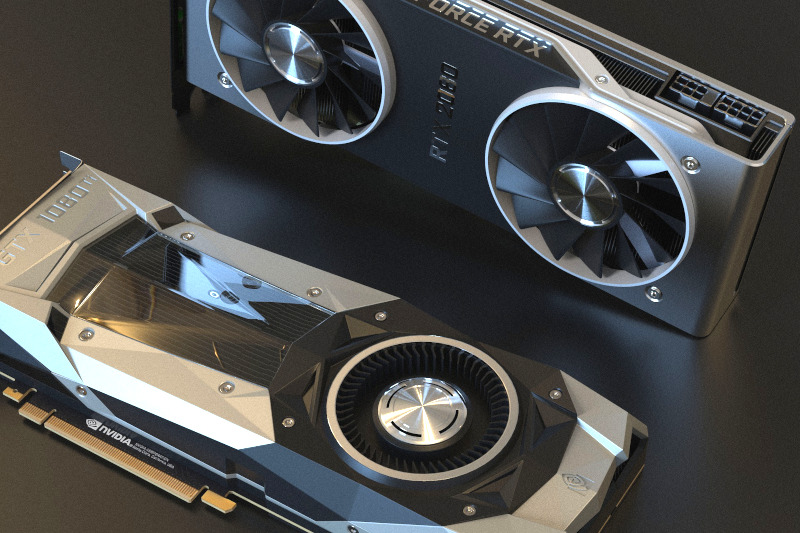
ハードウェアエンコード
エンコードは動画を圧縮して小さくする作業です。
映像は画像ファイルを連続的に表示させるパラパラ漫画の延長のようなものなので分割していくと大量の画像ファイルの集合体になっています。
この大量の画像ファイルを並列で一気に処理させたいようなケースには、CPUよりもGPU(グラフィックボード)の方が向いているそうです。
GPUのハードウェアを効率的につかって動画のエンコードを高速化させる方法がハードウェアエンコードと呼ばれています。
Shotcutは 編集動画の書き出し時の ハードウェアエンコード(Nvidia の nvenc、AMD の amf、Intel の qsv)に対応しているので、対応するハードウェアがあれば動画の書き出し時間を大幅に短縮することができます。
Intel CPU の 内蔵グラフィックス(iGPU)の ハードウェアエンコードも利用できるので、高性能で価格の高いノートPCにあるような ディスクリートGPUと呼ばれるグラフィックス専用のチップ や グラボが搭載されていなくてもある程度の効果が期待できるのも魅力的です。
ハードウェアエンコードの対応フォーマットは「x264(AVC) 、x265(HEVC)」の2種類です。
今後の主流になりそうな 「AV1」のハードウェアエンコードにもそのうち対応するんじゃないかと期待していますが、今のところ対応するハードウェアがほぼないのでまだしばらく先そうですね。
(つい先日 2022/09/21 に 発表されたNvidia の RTX4000シリーズで AV1 のハードウェアエンコード の サポート が発表されたみたいですね)
AV1は Amazon、Cisco、Google、Intel、Microsoft、Mozilla、Netflix が共同で作った Aliance for Open Media (AOMedia) によって作られた 新しいコーデック(動画圧縮方式)です。
現在は、創設メンバーに加えてARM、Nvidia、Hulu、Facebook、Appleがメンバーに加わっています。
これだけ聞いたことのある巨大企業がずらりと参加していることを考えると AV1は今後間違いなく主流になる方式になりそうですよね。
ちなみに Shotcutも CPUでのAV1エンコードにはしっかり対応しています。
高画質のまま x265 を凌ぐ高圧縮を実現できるのが AV1の強み だそうですが、圧倒的なエンコードの遅さが欠点だそうです。 コア数の多いハイエンドなCPUでないと処理が厳しいのかもしれませんね。
ハードウェアデコード
デコードは圧縮された動画などを元の形に展開することです。
かなり昔からグラフィックボードには動画再生の支援機能(ハードウェアデコード)が搭載されていて、もはや当たり前すぎて空気のような存在になっているのでハードウェアデコードについて意識される方は少ないかもしれません。
動画再生ができるソフトウェアの大半でハードウェアデコードが利用できるようになっているため、圧縮率の高い形式の動画をガンガン再生させてもCPUにはほとんど負荷がかからないようになっています。
しかし残念なことに Shotcut では「編集中の動画再生にハードウェアの支援機能が利用できません」。
素材となる動画ファイル再生時のデコード処理をCPUが担当する形になるため、編集時の再生確認でCPUの負荷が高くなりがちです。 特にエフェクトを多用している部分の再生確認をしたい場合や、再生速度を早くして映像確認をしたい時にCPU負荷が高くなりすぎてガクついて辛くなることがあります。 CPU負荷が大きいのでもちろんCPUの発熱もすごいことになります。
Proxy
多くの動画編集ソフトで編集負荷の軽減のために Proxy(プロキシ)という仕組みが用意されています。
Shotcutも しっかり対応しています。
大きな映像ファイルをそのまま編集に利用すると負荷が極端に大きくなってしまうので編集に利用する動画をいったん全部エンコードしてしまって編集操作の時に表示させる動画をコンパクトにすることで負荷が小さくします。
編集の操作やエフェクト、加工の指定などを軽量なProxyファイルを見ながら指定していって、書き出しの時にはオリジナルの大きい映像ファイルを加工して書き出すわけです。
ただし、編集用にProxyようの軽量な動画ファイルを別途生成する形になるので、その分のストレージの容量を消費してしまうのが欠点です。
Proxy機能を使えば編集負荷を大幅に軽くすることができますが、ハードウェアデコードが利用できないとCPUに厳しい点は変わらないんですよね。
改めて調べてみたところ、ハードウェアデコードに対応していない理由が本家のFAQページにあるのをみつけました。
ハードウェアデコードについては安定性の確保や、サポートの難しいことが原因で非サポートとなっているようです。
まとめ
- 軽量
ソフトウェア自体のサイズが小さい (インストーラーが100MB弱)
動作も軽快で複雑な処理をさせない限り快適 - 簡単
インストールすればすぐに使えるようになっていて簡単。
インターフェースも比較的わかりやすくとっつきやすい。
検索すると使い方を紹介しているページや動画が結構ある。 - 機能充実
初心者には十分すぎるほどたくさんの機能。
老舗の有料ツールとは比較にならないのかもしれませんが、素人レベルの編集ならこれで十分なのでは?と思うほど多機能です。 - 動画編集を試してみたい方におすすめ
動画編集に興味あるけどいきなり有料ソフトはハードル高いと思う方はShotcutを試してみ見るといいと思います。
個人的に、高機能な Davinci Resolveも 気になっていて 使ってみたいと思っているのですが、使い勝手が大きく違いそうなのでなかなか重い腰があがりません。
その前に とりあえず Shotcutで できることを増やしていきたいと思います。
最後までありがとうございました。
今後も いろいろと調べてハマると思いますので気になったらまた見に来ていただけると嬉しいです。
それでは また!

コメント