
スマホに限らず「データのバックアップは重要!」ということはわかってるつもり。
なのだけど、慣れや油断から直近のバックアップを取らずに作業した時に限って大失敗。
データをごっそり失って茫然自失・・・。 これ私の体験談 (実話)です。
『やらかした後に どんなに後悔しても叫んでも データは戻ってきません!』
私のような個人的なやらかしはともかく、スマホだって 今 元気に動いていても明日は何があるかわかりません。
水没、故障、事故 こういったことは突然やってくるものです。
失って白目になる前に皆さんはしっかりバックアップ取りましょう。
(特にROM焼きする人は要注意。)
Androidでバックアップアプリといえば「Titanium Backup」が定番ですよね?
ちょっと前まで私も使ってました。
Titanium Backup の 個人的な感想 は 「項目が多くユーザーインターフェース が複雑」「使い勝手が残念」というもの。
さらにひとつ問題があって、一括復元の妨げとなっています。
バックアップしてあるアプリを一括復元させようとすると、個々のアプリの進捗ごとに 「復元しますか?」 といった確認が表示される仕様になっていて、一括復元の操作中にスマホを放置しておくと確認画面が表示されて止まってしまい確認しない限りそれ以上先へ進みません。
使うとわかるとんでもな不便さ。 復元を完了させるためにスマホ画面とにらめっこしながら確認画面が表示されるたびに YESボタンをタップする という単純で時間のかかる作業を強いられて非常にシンドイ。
もしかするとその後のアップデートで改善されているかもしれませんが、少なくとも私が使っている間はずっとそのままでした。
そもそもデータの復元の頻度自体はそれほど多くはない・・・とはいえ、いざデータ復元するとなると 始める前に地獄の作業を思い出してゲンナリする始末。
そんなこんなで、もっと他に使いやすくて良いバックアップツールないの? と 探していたところ 先日 見つけたのが「Swift Backup」です。
Swift Backupは どうやら2020頃からあったみたいですが、先日調べるまで全く気づいておらず。 こんな便利なツールがあるならもっと早く知りたかった。
Swift Backup って?
Swift Backup は Android端末 の 「アプリ や データ」をとても簡単にバックアップ / 復元できるツールです。 しかも「Root / non-Root」どちらでも使えます。
non-Root 状態での操作は試したことがないのですが、 少なくとも「外部SDカード」 の利用制限は確認できたので、その他にも何か利用できない機能がありそうです。 なので Root化しているほうが制限も少なく便利だと思います。
アプリとして課金要素は存在していますが、「無課金でも必要な機能は全く問題なく利用できる」のでとても助かってます。
アプリは GooglePlayからダウンロード可能です。
https://play.google.com/store/apps/details?id=org.swiftapps.swiftbackup&hl=ja&gl=US
Swift Backup の 機能と使い方 を ざっくり紹介
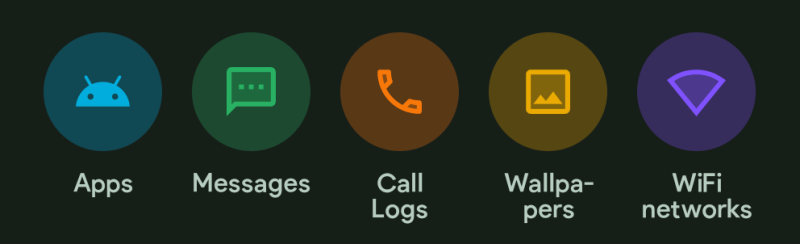
- 「アプリと関連データ」 の バックアップと復元
バックアップを実行する際に APP PARTS 「APKs, DATA, Ext.data, Expantion, Media」から選択してバックアップすることができます。 デフォルトは Apks, Data の2種類。
また 実行できる操作のバリエーションが豊富で、前回のバックアップ時からアプリが更新されているものだけバックアップを更新したり、アンインストールしたアプリをバックアップから削除したりできます。 - 「SMS (ショートメッセージ)」 の バックアップと復元
SMSデータの一括バックアップ・復元ができます。 - 「電話アプリの発着信履歴」 の バックアップと復元
電話アプリの発着信履歴の一括バックアップ・復元ができます。 - 「壁紙データ」 の バックアップと復元
現在設定されている壁紙のデータをバックアップ・復元できます。
設定している画像1つだけバックアップされたので、使っている壁紙にこだわりのある人以外は必要ないかも? - 「WiFi接続情報」 の バックアップと復元
WiFiの接続情報の一括バックアップ・復元ができます。
WiFiパスワードは入力の面倒なものが多かったりするのでバックアップできると地味に便利。
アプリ導入直後にやっておいた方が良いこと
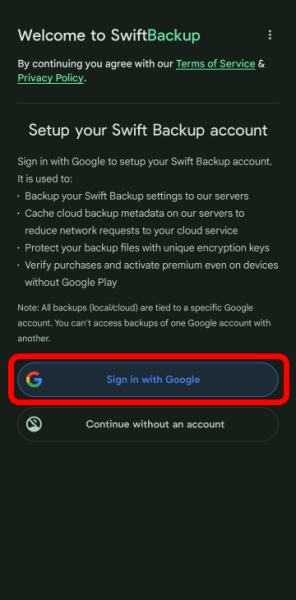
アプリの初回起動時には Welcome画面が表示されます。
ここで 「Googleアカウントでサインインする」か「サインインせず利用する」か確認されます。
ひとまず 「Googleアカウントでサインイン」 しておくことをお勧めします。
後に説明しますが、異なる端末へデータを移行させる際に必要になります。
ここでサインインしなくても後からサインインすることは可能です。
もちろんサインアウトすることもできます。
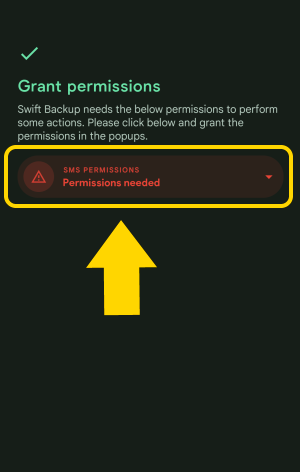
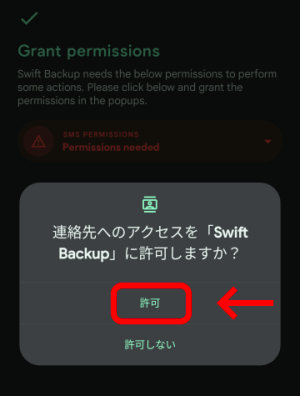
その他、それぞれの機能の初回操作時に「ファイルへのアクセス権限」や「データへのアクセス権限」の許可を求められますので それぞれの機能にある Backupボタンをタップして すべての「許可」しておいて下さい。
許可は後で行っても全く問題ありませんが、ここでまとめて許可してしまえば後の操作時にひと手間省けます。
SMSに限らずアクセス権限許可は同じような画面が表示される。
データ保存先 「本体内部ストレージ」「外部ストレージ」の変更方法 (要Root)
Root化されていることが前提になりますが、データの保存先として外部接続のSDカードやUSBメモリーを指定することができます。
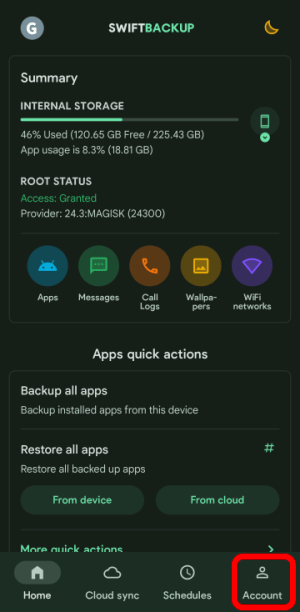
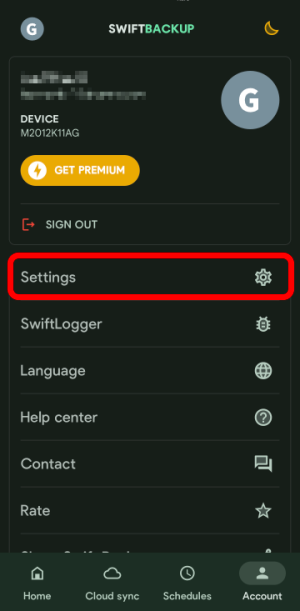
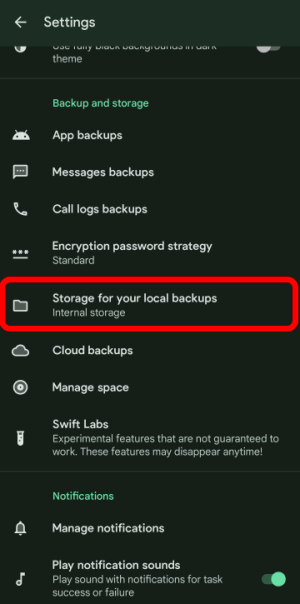
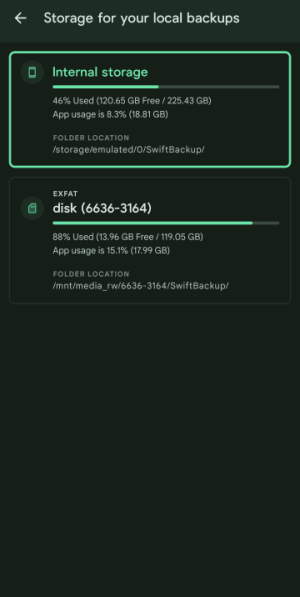
ホーム画面 > Account > Settings > Storage for local backups へ 進みます。
保存先のストレージ選択画面で「Internal Storage」は スマホ本体のストレージ、「disk」は 外部メディア (今回はSDカード) どちらかをタップして指定できます。
選択肢に表示されているアイコンでも区別ができます。
また、保存先として主要なクラウドストレージ (Google Drive や OneDriveなど) を指定することもできますが、今回は手軽なローカルストレージのみで完結させています。
ここでは説明はしませんが、もしクラウドストレージを利用する場合は、数十GB程度 の 大きなデータ量 がやり取りされる点に注意してください。
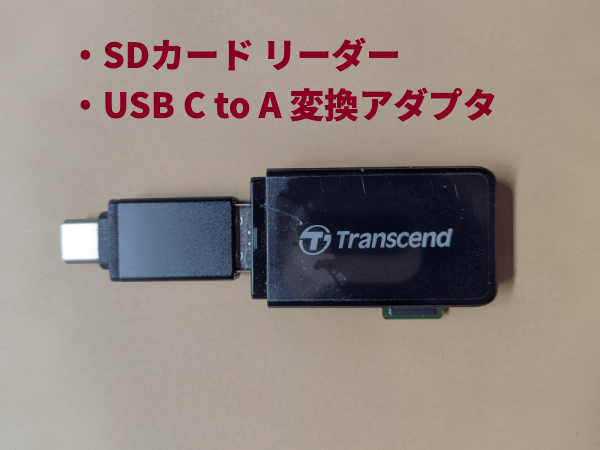
SDカードスロットのない機種でも、写真のようなUSBアダプタなどを利用してSDカードを使うことができます。
データ の バックアップと復元
「アプリと関連データ」 の バックアップと復元
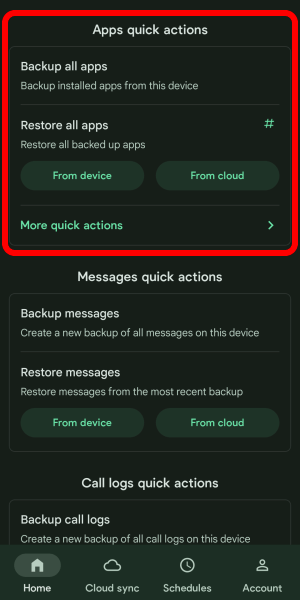
ホーム画面の上部に 並んだアイコンからも操作できますが、Quick Action の項目がホームに配置されているものはそちらから操作する方がやりやすいと思います。
「Apps quick actions」のグループに、バックアップと復元の基本となる「Backup all apps」と「Restore all apps」がわかりやすく配置されています。
「Backup all apps」
すべてのアプリと関連データをバックアップ
「Restore all apps」
バックアップしてあるデータをすべて復元
アプリの一覧の上にウィンドウが表示されて、アプリに関するどのデータをバックアップするか選択できるようになっています。 (下の写真を参照)
システム関連のアプリ、ユーザーアプリ それぞれに選択可能です。
BACKUP LOCATIONS は スマホのローカルストレージを使うのでデフォルトの「Device」のまま変更しません。
ア プリと関連データのバックアップオプション
デフォルト状態では APKs と Data のみが選択されていますが、必要に応じて追加項目のデータをバックアップすることができます。
とりあえず足らなくて後で困るのは嫌なので選択できるものは全部選択しています。
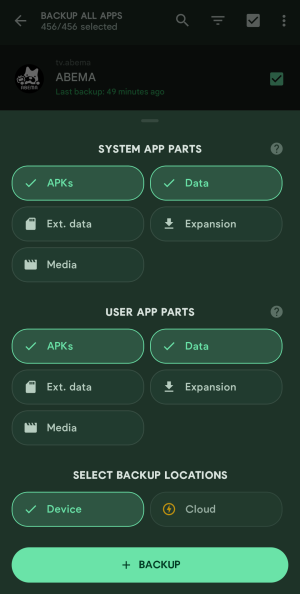
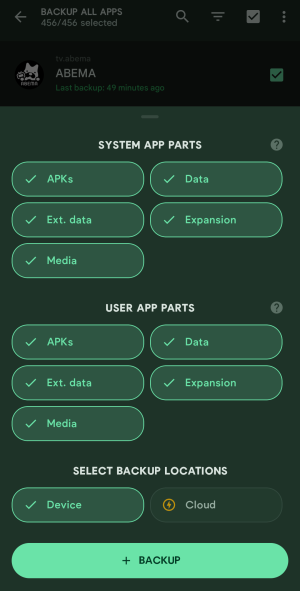
選択ができたら、あとは一番下の BACKUPボタン を タップすればあとは自動で一括バックアップをしてくれます。
復元する場合は、“Restore” とついている項目を使います。
「Restore all apps」以外を使うことはあまりないかもしれませんが、「More quick actions」にいくつか派生形の操作があるので参考にしながら必要な操作をしてください。
More quick actions
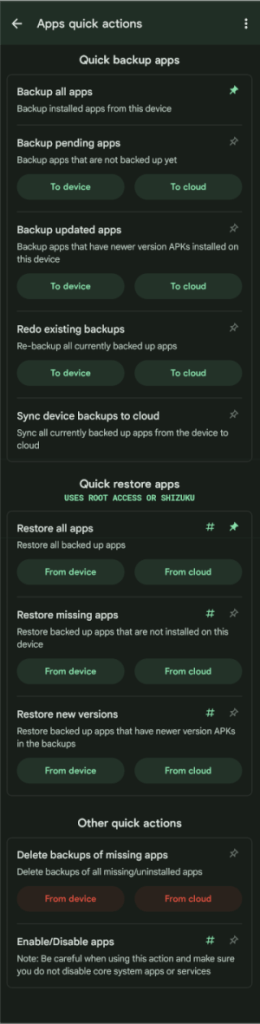
「Apps quick actions」の項目にある、「More quick actions」をタップすると、いろいろなバックアップ・復元の操作オプションが表示されます。
スマホも使っているうちにアプリのインストールやアンインストールなどが結構発生すると思いますので、これらの操作オプションが役立つと思います。
| Backup all apps | すべてのアプリをバックアップ |
| Backup pending apps | 保留状態になっているアプリのバックアップ |
| Backup updated apps | バックアップされた状態よりアップデートされたアプリのバックアップ |
| Redo existing backups | 既存のバックアップをもう一度やり直す |
| Sync device backups to cloud | デバイスのバックアップをクラウドのデータと同期する |
| Restore all apps | すべてのアプリを復元する |
| Restore missing apps | バックアップデータに存在するが本体にはインストールされていないアプリがある場合に復元する |
| Restore new version | 本体にインストールされているアプリより新しいバージョンがバックアップデータにある場合に復元する |
| Delete backups of missing apps | 前回のバックアップ後に本体からアンインストールしたアプリをバックアップデータから削除する |
| Enable/Disable apps | バックアップされたアプリのリストから有効/無効を設定する |
それぞれの項目の右側にあるピンのアイコンを有効にするとホーム画面上に項目が表示されるようになります。
よく使うものがあれば、ピン止めしておくと便利です。
「SMS (ショートメッセージ)」 の バックアップと復元
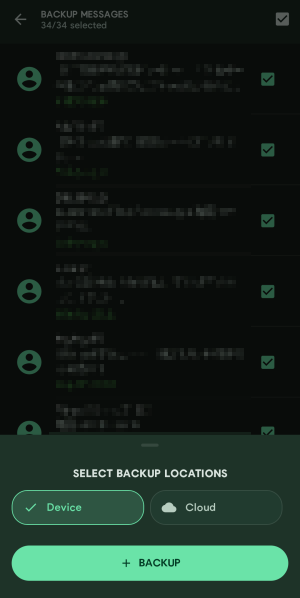
SMSのバックアップはとても簡単。
ホーム画面の「Messages quick actions」のグループから「Backup messages」をタップ。
次の画面で、一番下の BACKUPボタンをタップするだけです。
少し複雑 SMSデータの復元
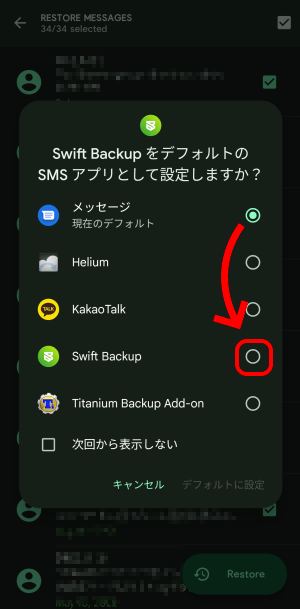
SMSの復元はひと癖あります。
復元させる際に、「SMSのデフォルトアプリ」の指定をいったん「Swift Backup」に変更して復元が終わったら元に戻す操作が必要です。
ホーム画面から「Restore messages」をタップすると左のような画面が表示されます。
ラジオボタンの選択をSwift Backupに変更して、「デフォルトに設定」をタップした後、Restoreボタンをタップしてデータを復元します。
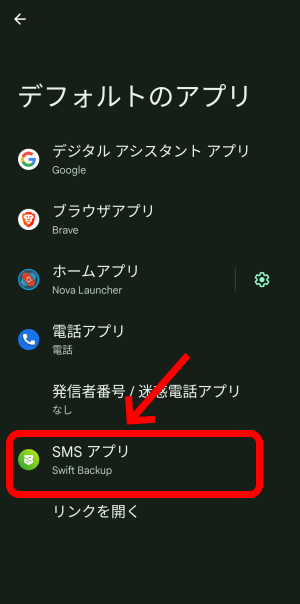
SMSのデータ復元が完了すると、左のような画面が表示されます。
SMSアプリの項目が「Swift Backup」に変更されていますので、標準の「メッセージアプリ」へ戻します。
デフォルトアプリの変更はアプリ側が操作に必要なタイミングで画面を表示してくれるのでわかりやすく、操作後も標準アプリ絵への戻し忘れを防ぐ設計になっていてとても親切です。
「電話アプリの発着信履歴」 の バックアップと復元
電話アプリの発着信履歴はSMSよりもっと簡単。
ホーム画面の「Call logs quick action」グループにある、「Backup call logs」と「Restore call logs」をタップしてその先の画面にある、BACKUPとRESTOREボタンをタップするだけ。
SMSの時のようなデフォルトアプリの変更なども必要ありません。
簡単なので画像もなしです。
「壁紙データ」と「WiFi接続情報」 の バックアップと復元
「壁紙データ」と「WiFi接続情報」はこれまでの項目と違い、ホーム画面上に Quick action が存在しません。
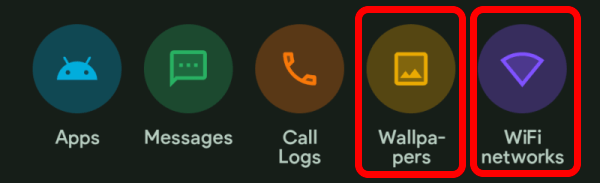
代わりに、ホーム画面の上の方に並んでいるアイコンをタップして操作します。
バックアップ も 復元 も 簡単で 電話アプリの時と大差ないので細かい部分は省略します。
バックアップ操作後に、画面にわかりやすく結果が表示されるので間違えることもないと思います。
異なる端末でのデータ復元 や バックアップデータコピー時の注意点
バックアップデータのコピー
これまでのバックアップ操作で、バックアップデータの保存ストレージに「Swift Backup」という名称のフォルダが自動的に生成されているはずです。
Swift Backup 以下の階層構造を崩してしまうと復元できなくなりますので、コピーや移動をする場合は「Swift Backup」というフォルダを丸ごと操作してください。
異なる端末でのデータ復元
移動先の端末にも Swift Backup をインストールします。(可能な場合はRoot化しておきます。)
移動先端末のストレージにバックアップデータを丸ごとコピーします。
データコピーは外部SDなどの記録メディアを利用するか、USBケーブルを利用してパソコンにいったんコピーをしておいて移動先端末へコピーする形になると思います。
最初の方で少し触れましたが、移動先端末でのデータ復元には「Googleアカウントでのログイン」が重要になります。
移動先の端末の Swift Backupアプリで「バックアップを取得した時と同じGoogleアカウントでログイン」しないと復元操作ができません。
データ復元 の 注意点
Swift Backupはとても優秀なアプリですが、アプリのバックアップデータの復元がうまくいかないアプリも存在します。
AndroidのOSバージョンの違いやメーカーごとのOSの違いなどを考えるとある程度は仕方がない部分だと思います。
対応できない代表例は 「LINEアプリ」や 「クラウド保存型のゲームアプリ」など。
アプリ独自の引継ぎ設定があるものは必ず引継ぎ設定を利用してください。
銀行系、支払い系など多くのアプリでログイン状態が解除されてしまいますので、面倒ですがあきらめてログイン操作を行ってください。
中には起動ができなくなるアプリが出てきたりしますが、大抵はアプリのユーザーデータの消去やアプリの再インストールで解消されます。
※ Adaway など 協力なツールを利用している場合は、通信のブロックでアプリの起動などが阻害されていることもあります。 キャプチャやログなどを見ながらじっくり対応してください。
問題があるかどうかは、それらのツールをいったん完全停止させてみれば確認できると思います。
外部メディア (SDカード等) 利用時の注意点
個人的に外部SDカードを利用していて気付いた点があるのでここに記述しておきます。
バックアップを取る方は問題なさそうなのですが、SDカードから直接アプリデータの一括復元を行った場合にエラーとは関係なく復元されないアプリがありました。
個人的にホーム画面にグルーピングしてかなりの数のアプリを配置しているのですが、思ったより多くのアプリが復元できておらず歯抜けになっていました。
数が多かったので何度か復元を繰り返してみたのですが、状況はかわりませんでした。
物は試しでスマホ本体にデータをコピーして復元したところ、不自然なアプリの欠損が大幅に減りました。
これがバグなのか仕様なのかはよくわからないのですが、データを復元する際にはスマホ本体のストレージにデータをコピーして行った方が間違いがなさそうです。
最後に
データ喪失で悶絶する前に 「Swift Backup で 簡単バックアップ!」
最後までありがとうございました。
それではまた!

コメント