
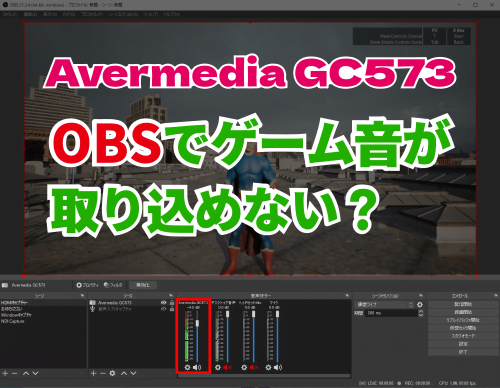
構築したい環境
ゲームプレイ動画をキャプチャー録画してみたくて色々調べた所「PC1台で完結させる方法」と「PCを2台用意して1台はゲームプレイ用、もう一台はキャプチャ用とそれぞれ役割を分ける方法」があるとわかった。
PCを2台使う方法だと「映像のキャプチャー、配信、録画分」の負荷を2台目のPCに負担させることができるので、ゲームの高負荷による配信や録画のコマ落ちやガクつきを軽減できるそうな。
と わざわざ書いてみたが、これは考えてみれば当然か。
デスクトップは元々2台持ってるのでどうせやってみるならやっぱり2PCの環境が良いだろうと思い早速チャレンジ開始!
意気揚々とお高い AVerMedia GC573 を購入したまでは良かったのだけど、そもそも映像キャプチャなんて全くやったことない素人がいきなり 2PCの複雑な環境を構築しようとしてまんまとドハマりしてしまった。
発生した問題はケーブルやカード類の接続自体はうまくできているはずなのだが、定番の 「OBS では映像がキャプチャできてHDMI経由のゲームの音がキャプチャできない」というもの。
ちなみに今回PC2台で実現したかった内容は下記のとおり。
PC-1 (ゲームプレイ用)
- グラボのDP出力からHDMIへ変換してPC-2のキャプチャカードへ接続。
- ディスプレイは2枚利用。
- グラボのHDMI出力はメインのディスプレイ用として利用したいので、あえてDPからHDMI変換をチョイス。
(HDMIのセレクタや分岐なども購入して接続検討したが、結果的に上記の形に落ち着いた。) - PCゲームを想定しているのでキャプチャボードのパススルー出力は一応モニターへ接続するが基本的には利用しないつもり。
PC-2 (キャプチャ&録画用)
- キャプチャカード(AVverMedia GC573)を装着、PC-1からの映像と音声をキャプチャ。
- キャプチャソフトには定番の「OBS」を利用したい。
- 録画をしたいだけなので、PC-2はPC-1よりも低スペック。
- ヘッドホンをUSB接続してキャプチャしたゲームの音も再生させる。
- USBマイクを接続してプレイ中の声を録音。
OBSでゲーム音がキャプチャできない時に確認したポイント
- AVerMediaが提供している録画ソフトRECentralでHDMI経由のサウンドが再生されるかどうか。
>> 当たり前のように再生される。
なので、ケーブルコネクタの接触不良などもなさそう。 - キャプチャーボードドライバーのインストール有無
>> https://www.avermedia.co.jp/support/download から
GC573用のドライバー最新版をダウンロードしてインストール済。
念のためアンインストールと再インストールも試してみたが効果なし。 - DP – HDMI 変換が原因?
>> PC-1のHDMI出力からの接続へ切り替えてみたが変化なし。 - PC-1側 で OBSを起動させて、「オーディオ詳細プロパティ」の「デスクトップ音声」の項目を「モニターと出力」に変更
>> やってみたが特に変化なし。 - 「デバイスマネージャー」の「サウンド、ビデオ、およびゲームコントローラー」の項目の確認。
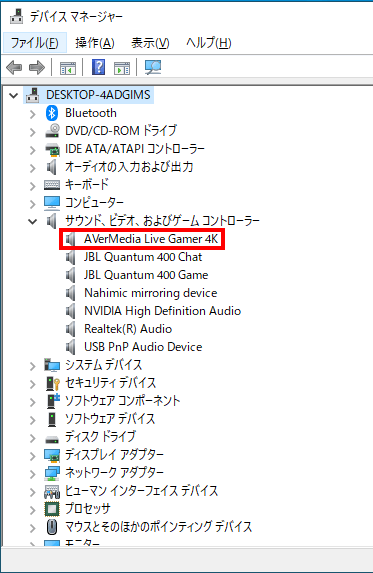
>> AVerMediaのものらしき項目を発見できず。
どうやらAverMedia製の違う型番の製品ではデバイスマネージャにそれらしき項目が追加されるらしい。
表示がない場合はサウンド系ドライバーが正常にインストールされていない可能性があってサウンドのキャプチャができないなどのトラブルが起こることがあるそうな。
トラブルの原因
ズバリ! デバイスマネージャーでAVerMediaの項目が足りていなかったのが原因。
だったのだけど、いくら調べてもGC573のオーディオ関連ドライバーがどこにも見当たらなくてハマりにハマった。
原因不明のまま、数日無駄にしたところで消耗しきって諦めの境地のような気分になった。
正直ここまでハマるとは思いもしなかった。
ドライバーはちゃんとダウンロードしてインストールしてあったので、それまで可能性がないと判断していた「Assist Central」をダメ元で試すことに。、
すると・・なんと! デバイスマネージャーに「AVerMedia Live Gamer 4K」という項目が追加された。
マジ!? そんなことってある?
この手の管理統合ソフトって無駄なアプリをたくさんインストールされるイメージがあってめちゃくちゃ敬遠していたのだけどこんなこともあるのね。
単独ダウンロードしたドライバーで必要項目がインストールされなかったことにも驚きなのだけど、ドライバーが不完全な状態でもRECentralではちゃんと音声キャプチャできてたのがマジで謎すぎる・・。
結果的に解決したからいいのだけど、AverMediaさんにはひとこと文句を言わせてくれ。
「必要なサウンド関連ドライバーもちゃんとダウンロードできるようにしてくれ!」
今回はこのドライバーがダウンロードできなかったせいでどれだけハマったことか。
今回のポイントまとめ
- 一括ダウンロードマネージャー「Assist Central」を利用する。(ドライバー単体のダウンロードインストールでは一部のドライバーがインストールされない可能性あり)
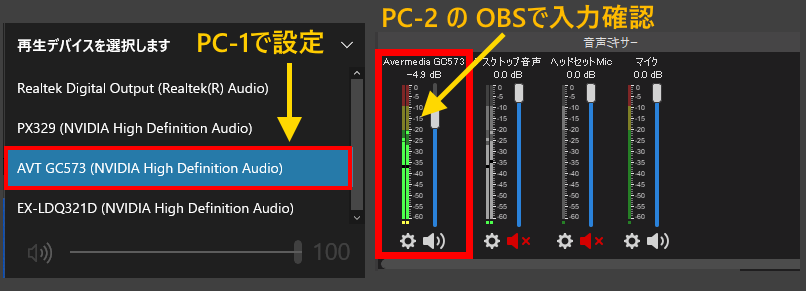
- PC-1 (ゲームプレイ用) の音声再生デバイスを「AVT GC573」に設定する。
- 不思議なことに一度音声キャプチャまでうまくできた構成でも、なぜか音声キャプチャができなくなることがある。
- 音声キャプチャがうまくできなくなった場合は、PCの再起動、RECentralでのオーディオ再生確認、HDMIケーブルの脱着などを試してみる。
- キャプチャーする側のPCのOBS音声ミキサー上でAvermediaの項目のバーグラフに音声入力による変化があることを確認。
- キャプチャーする側のPCのOBSの音声ミキサー上で音声入力が確認できているのに、音がうまく聞こえない場合はPC-2の再生デバイス設定などを見直す。
つぶやき
ゲームなどをストリーム配信している時にゲームが突然落ちたりしてメインのデスクトップ画像が写ってしまう事故があるそう。
というか最近ついつい油断していて写っては行けないものが写ってしまって炎上なんてニュースも目にした。 なにそれコワイ。
これを防ぐ手段として下記のようなものが紹介されていたので実際に試してみた。
- キャプチャーカードへの映像出力をメインディスプレイとは別の系統で接続する。
- ディスプレイ設定からディスプレイが存在しない架空の3番目の拡張画面として認識させる。
実際にキャプチャーしてみて、この設定を使わなくてもゲームプレイ時にWindowsの「仮想デスクトップ機能」を利用することで懸念される問題はほぼ回避できそうなことがわかった。
架空ディスプレイ設定は以下の問題があるのであまりおすすめできない。
- ゲームのフル画面表示させた状態で「Windows + Shift + ← or →」とすると表示させるモニターを移動させることができるが毎回操作する手間がかかる。
- 映像を表示させるディスプレイが存在しないため、キャプチャソフト越しでないと映像が確認できなくなる。
試したけキャプチャ側の表示もほんの少し遅延があるしフル画面表示もできないしと正直かなり不便。
ということで、ディスプレイ2枚に対して3系等の出力がある状態のまま「キャプチャー用+メイン画面」は複製設定。 2枚目のディスプレイ用に拡張表示という変則的な設定にした。
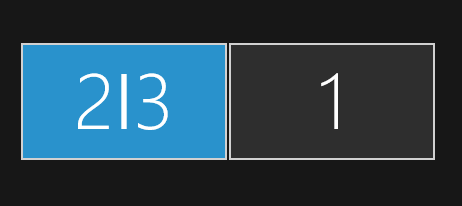
この構成だと キャプチャーカードを搭載している「PC-2の電源のオン/オフやスリープ」などでディスプレイ3が減ったり増えたりする形になる。(DP出力なので)
おかげでウィンドウ位置やサイズが変わったりするトラブルが起こることがあるがこれはしょうがない。
思い切って 「HDMI出力 > キャプチャーIN >キャプチャーOUT >ディスプレイ」 の最小構成でもいけるのでは? と考えたが、この構成だとディスプレイを表示させるためにキャプチャーカードに通電(PC-2 の電源ON)の必要があることに気づいて却下した。
ともあれ無事にキャプチャできるようになってめでたしめでたし。


コメント