
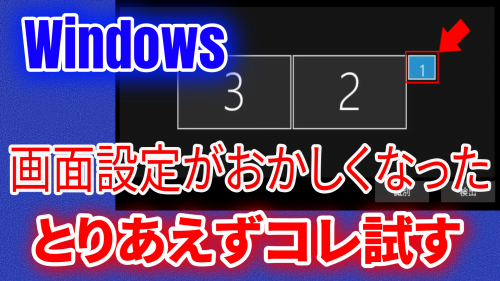
画面設定がおかしくなった
メインPCの映像出力は「ディスプレイ 2枚 + キャプチャーボードへの出力」という構成で運用しています。
先日、ディスプレイ設定が効かなくなり ディスプレイ解像度も最小サイズから変更できなくなることがありました。
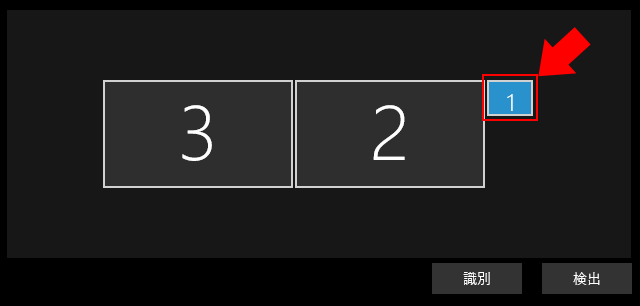
本来、メイン画面とキャプチャーボードへの出力は複製設定にしているのですが、画面設定が崩れてしまって画像のように拡張設定にされています。
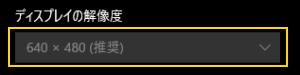
さらに、解像度設定も 640×480 から変更ができなくなっていました。
再現性が低く、その後遭遇することがなかったのですが、メインPCが動いている状態で キャプチャーで使用している2台目のPCを再起動させたところ再現しました。
といっても、いつもおかしくなるというわけではありません。
OBSでキャプチャーしている映像がガクついておかしかったので PC2の再起動をしたら再現しました。
どうも再起動する前にキャプチャーボードへの出力系統が何かおかしくなっていたようです。
ディスプレイ接続環境の説明
メインPC の ディスプレイ周りの接続 と 設定は 以下の通りです。
- ディスプレイ2 を メインディスプレイに設定。
- キャプチャーボードへの出力はメインの複製として設定。
- ディスプレイ1 は 拡張設定しています。
文字だとわかりにくいと思うので 下の 表 と 画像 を確認してみて下さい。
| 接続機器 | ディスプレイ 1 | ディスプレイ 2 | キャプチャーボード |
| 接続方式 | DP | HDMI | HDMI |
| Windowsの ディスプレイ設定 | 拡張 | メイン | メインの複製 |
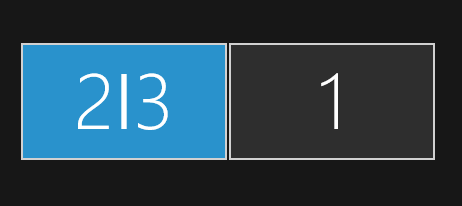
問題が発生している時には、明らかに設定がおかしくなっていることが確認できると思います。
解決方法 と とりあえず試してみること
- グラフィックスドライバーのソフトウェアリセット
- HDMIケーブル (DPケーブル) の 脱着
- PC2 の 再起動
- PC1 の 再起動
- グラフィックスドライバーのソフトウェアリセット
とりあえず、最も手軽な方法を試してみます。
キーボードショートカットで 「Win + Ctrl + Shift + B」
ソフトウェア的にリセットを試すものなので、戻ったらラッキー程度に考えてください。 - ディスプレイの接続ケーブルのコネクター脱着
HDMIケーブル もしくは DPケーブルの脱着を試してみます。
物理的に断続するため 復帰する可能性はかなり高い方法だと思います。 - PCの再起動
困ったときの最終手段といえば大抵これに行き着くと思います。
ほとんどの問題は再起動で解決できるはずです。
再起動で治らない場合は、ハードウェアの故障 や 接続方法が間違っているなどなにか決定的な問題があるはずです。
まとめ
- Win + Ctrl + Shift + B グラフィックスドライバーのソフトリセットを試してみる。
- 接続ケーブルのコネクター脱着してみる。
- 治らない時は あきらめてPC再起動する。
ソフトウェアリセットに過度な期待はできませんがショートカットは簡単なので機会があれば試してみてください。
今回症状が再現した時には残念ながらソフトウェアリセットは通用しませんでした。(残念)
次に、HDMIのコネクターを脱着したところ無事に状態が回復できました。
なぜか、ディスプレイの認識番号はおかしくなってしまいました。
実用上は問題なさそうなのでとりあえずこのまま使ってみます。
ともあれ、メインPCを再起動させずに回復できたので良しとしましょう。
最後までありがとうございました。
今後も いろいろと調べてハマると思いますので気になったらまた見に来ていただけると嬉しいです。
それでは また!

コメント