
Davinci Resolveについて
Davinci Resolve (ダヴィンチ リゾルブ) は、 映像制作のプロも使っていると有名な動画ソフトです。
動画の編集に興味のある方ならいくつかある有名どころのソフトのひとつとしてご存じかもしれませんね。

左が Blackmagic Design社のロゴ、 右が Davinci Resolveのアイコンです。
以前は丸いアイコンだったのですが、最近 四角い形に変更されたみたいですね。
Davinci Resolveには 有料版の「Davinci Resolve Studio」 と 無料版の 「Dacvinci Resolve」があります。
無料版の Davinci Resolveでは一部の機能が制限されていますが、かなりの範囲の機能を使うことができます。 制限の範囲内の機能だけで編集と書き出しができるので一通りの動画編集をすることができます。
トライアル版として期間が制限されている と いったこともなくじっくりと試すことができるのはとても良心的だと思います。 これから試してみたいと思っている人にとってはありがたい仕様です。
最近は無料をうたいながら、実際は課金しないとほとんど何もできないアプリが多くなっているように思うので非常に良心的です。
なにせ複雑なので、良いか悪いかなんてかなり使ってみないとわからないんですよ実際。
少し使い勝手というか操作感が独特なところがあるように思うので、ひとまず無料版を試して操作になれて有料版にアップグレードしたいと思ったときに有料版にアップグレードすればいいと思います。
有料版についても最近トレンドになっているサブスクリプション(月額課金)ではなく「買い切り」という点が個人的にはポイントが高いと思っています。
サブスクリプション方式だと、使い続ける限り払い続ける必要がでてきます。
長い目で見れば、結構な出費になりますよね。 それでも魅力的なソフトであることには違いないでしょうね・・・
買い切りであれば一度支払うだけ。 とてもシンプルですね。
契約を続けるかどうか悩む必要もありません。
しかもプロスペックだからといって価格が何十万円もするということもありませんので安心してください。
USドル ベースでは $299 となっていますが、日本国内では代理店さんなどから日本円で購入することができます。
ちなみに、このエントリーを書いている 2022/11/17 の時点では Blackmagic Design社の日本語ページで ¥47,980円 国内の代理店のシステム5さんでは ¥47,080 となっていました。
1年ほど前には 円ベースでもう少し安い価格だったと記憶していますので、昨今話題の ドル円のレート が ドル高/円安 へ動いた影響を受けて日本円価格が改定されたのだと思います。
有料版の購入を検討される場合は少し ドル円が落ち着くのを待った方がいいかもしれませんね。
興味ある方は下記のリンクを確認してみてください。
Davinci Resolve公式ページ (Black Magic Design社)
https://www.blackmagicdesign.com/jp/products/davinciresolve#
国内販売代理店 株式会社システムファイブ
https://www.system5.jp/products/n_1168359
インストーラーのダウンロード方法
Davinci Resolveの公式ページ から ダウンロードできるのですが、ちょっとわかりにくいと感じたので念のためやり方を載せておきたいと思います。
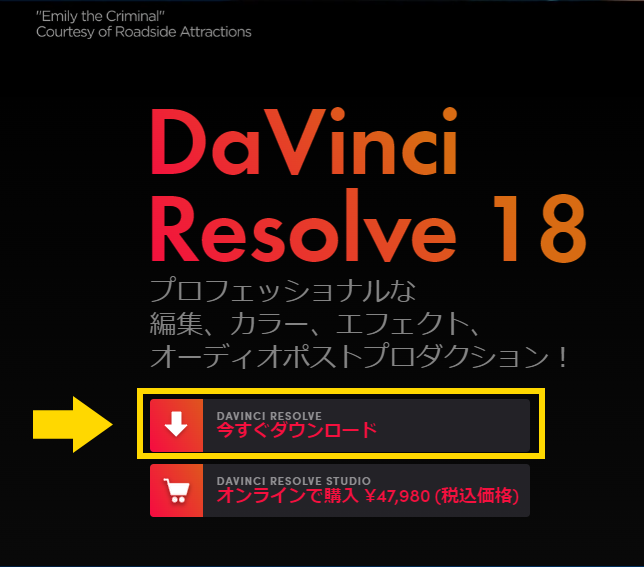
ページを開いたら以下の画像にある 「今すぐダウンロード」 を見つけてクリックしてください。
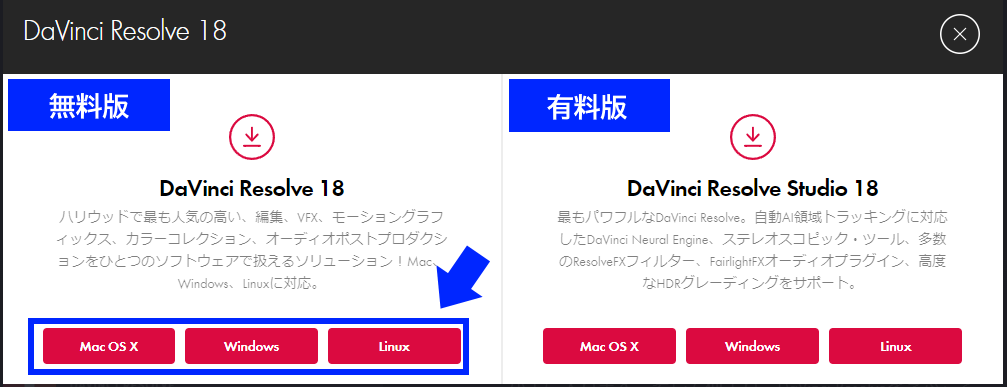
ダウンロードの選択画面が表示されますので、左側の Davinci Resolve の セクションで対応するOSを選択してください。
氏名やメールアドレスなどを入力するフォームが表示されますので、必須項目を埋めて送信すればダウンロードができるようになります。
ライセンスキーをすでにお持ちの方は右側 Davinci Resolve Studio のセクションからダウンロードしてください。
ファイルサイズは どちらも 約3GB程度でした。
h.265の映像表示ができない問題について
ちょっと前置きが長くなってしまったのですがようやく本題です。
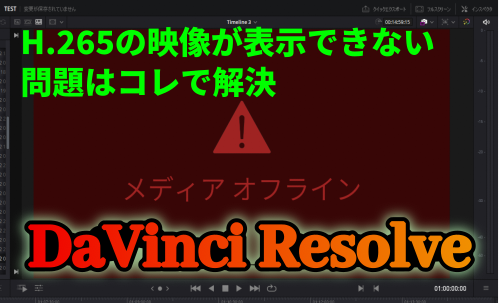
Davinci Resolveのインストールも完了して いざ動画ファイルを読み込みしてみたところ「メディアオフライン」と表示されてしまい映像を再生することができませんでした。
まさに出鼻をくじかれるとはこのこと。
取り込んだ映像ファイルに H.265 というコーデックが使われているのが原因だったようです。
最近のスマホでは動画撮影をするとH.265で保存されることも多くなってきているので変換せずにファイルをそのまま使える方が便利ですよね。
実は、以前に動画の編集をしてみようと思ったときに DavinciResolveも一度試そうとしたのですが、この「メディアオフライン」を解決できなくてあきらめた経緯があります。
当時は無料版の制限か?と勘違いしていたのですが、最近になって調べなおしたところ、実はWindowsの問題だったということがわかりました。
現在 Windowsを利用されている方の大半は Windows10もしくは11を利用されているのではないかと思いますので Windows10以上を利用している前提で話を進めます。
H.265の動画ファイルって実はWindowsの標準のメディアプレーヤーでは映像が再生できないですよね。(音声は普通に再生される)
映像が表示できないのは「H.265用のコーデック」が組み込まれていないことが原因だそうです。
しかも DavinciResolve も その影響をもろに受けているということです。
参照URL: https://gen.fukatani.org/2022/02/resolved–media-offline-with-DavinciResolve-H265-codec.html
Windowsが標準でH.265を再生できないことは知っていたのですが、DavinciResolveにまで影響があるということは知らなかったので目からウロコでした。
参照したサイトでは、少しコマンドを利用すると説明されていましたが試してみたところダウンロードしてインストールするだけで利用できるようになっていました。
紹介されていた下記のリンクを開いてダウンロードしてインストールするだけです。
https://www.free-codecs.com/hevc_video_extension_download.htm
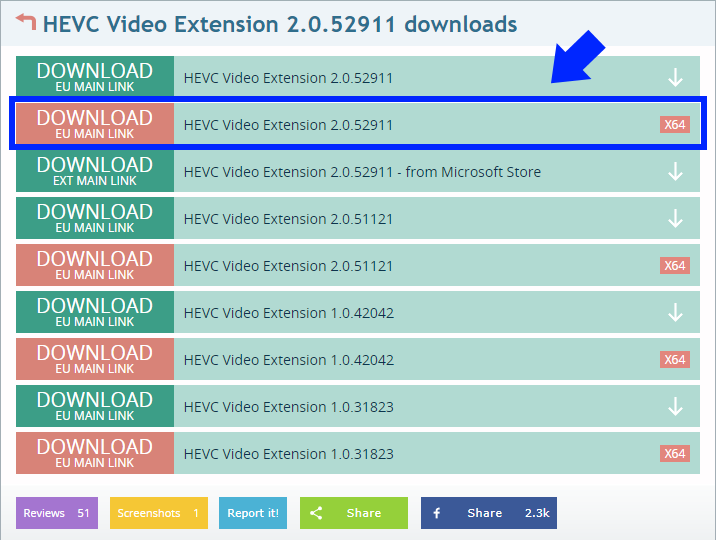
※64bit版を前提にして進めています。
x64の表示のある最新版をクリックしてダウンロード。
インストールした後、 H.265の動画ファイルを 標準のメディアプレーヤーで再生してみてください。
映像が表示できることが確認できたら、次はDavinciResolveで 動画を取り込んで試してみてください。
あとがき
コーデックのインストールで解決できるなら以前あきらめた時点でも問題は解消できた可能性があるということですが 当時は情報を探しきれなかったんですよね。
いったんDavinciResolveをあきらめて以降は 結構な期間 Shotcutというフリーソフトで動画編集をしてきたのですが、最近少し限界を感じていて DavinciResolveへの興味が復活してきたので調べなおして解解決法に行き当たった感じです。
Shotcut と DavinciResolveでは 動画編集ソフトとしての基本的な操作感やファイルの扱いなどの概念が全く異なるので覚えようとすると結構苦戦しそうです。
ほんの少し触った感じでは DavinciResolveの方がグラボの性能をより効率的に利用できるのでFHD程度のファイルなら編集中の動画再生がもたつくことがなく快適。
また音声のノイズ低減やイコライズなどのエフェクトが優れていて声だけの音声ファイルをうまく加工できたりするなどやりたかったことができそうなので使い方を覚えて徐々に移行していきたいと思っています。
一番やりたいのはVFXをつかった動きのある映像(モーショングラフィック)のようなことですが、とりあえず基礎的なことができるようにならないと全然使い物にはならないですよね。
今 Shotcutで できているものと同等の編集ができるようになるまでは遠そうです・・
最後までありがとうございました。
今後も いろいろと調べてハマると思いますので気になったらまた見に来ていただけると嬉しいです。
それでは また!


コメント